💡 En résumé
La personnalisation du footer (pied de page) sous WordPress est essentielle pour créer un site attrayant et fonctionnel. Que ce soit dans l’édition traditionnelle ou avec le mode Full Site Editing, plusieurs méthodes permettent d’intégrer des informations clés, des liens et des éléments visuels. Cet article vous guide à travers les différentes étapes et astuces pour personnaliser efficacement votre footer WordPress.
Qu’est-ce que le footer WordPress ?
Le footer, ou pied de page, est une section généralement placée au bas de chaque page d’un site WordPress. Il a plusieurs fonctions significatives : fournir des informations complémentaires, renforcer l’identité de la marque, et améliorer l’expérience utilisateur en facilitant l’accès à des éléments importants du site.
Les éléments couramment présents dans un footer incluent :
- Informations de contact : adresse e-mail, numéro de téléphone, liens vers les réseaux sociaux, etc.
- Liens de navigation : vers des pages importantes comme « À propos » ou « Contact ».
- Mentions légales et politiques de confidentialité.
- Copyright et crédits d’auteur.
- Réseaux sociaux : liens vers les différentes plateformes sociales.
- Newsletter : formulaire d’inscription.
- Recherche interne : option de recherche du contenu du site.
Traditionnellement, ces éléments étaient intégrés via des widgets, mais les mises à jour récentes de WordPress ont introduit le concept de bloc, rendant la personnalisation d’autant plus accessible.
Le footer WordPress « classique »
Avant l’apparition de thèmes compatibles avec le Full Site Editing, un footer WordPress standard se composait généralement de plusieurs zones de widgets. Ces zones étaient configurées depuis l’interface d’administration, généralement sous le menu « Apparence » > « Widgets ». Les utilisateurs pouvaient facilement disposer différents éléments dans le footer selon leurs besoins.
Avec les thèmes actuels, il est désormais possible de personnaliser le footer simplement avec Gutenberg, en ajoutant des blocs directement. Cela permet une plus grande flexibilité en matière de personnalisation.
Personnaliser le footer WordPress « classique » via l’administration
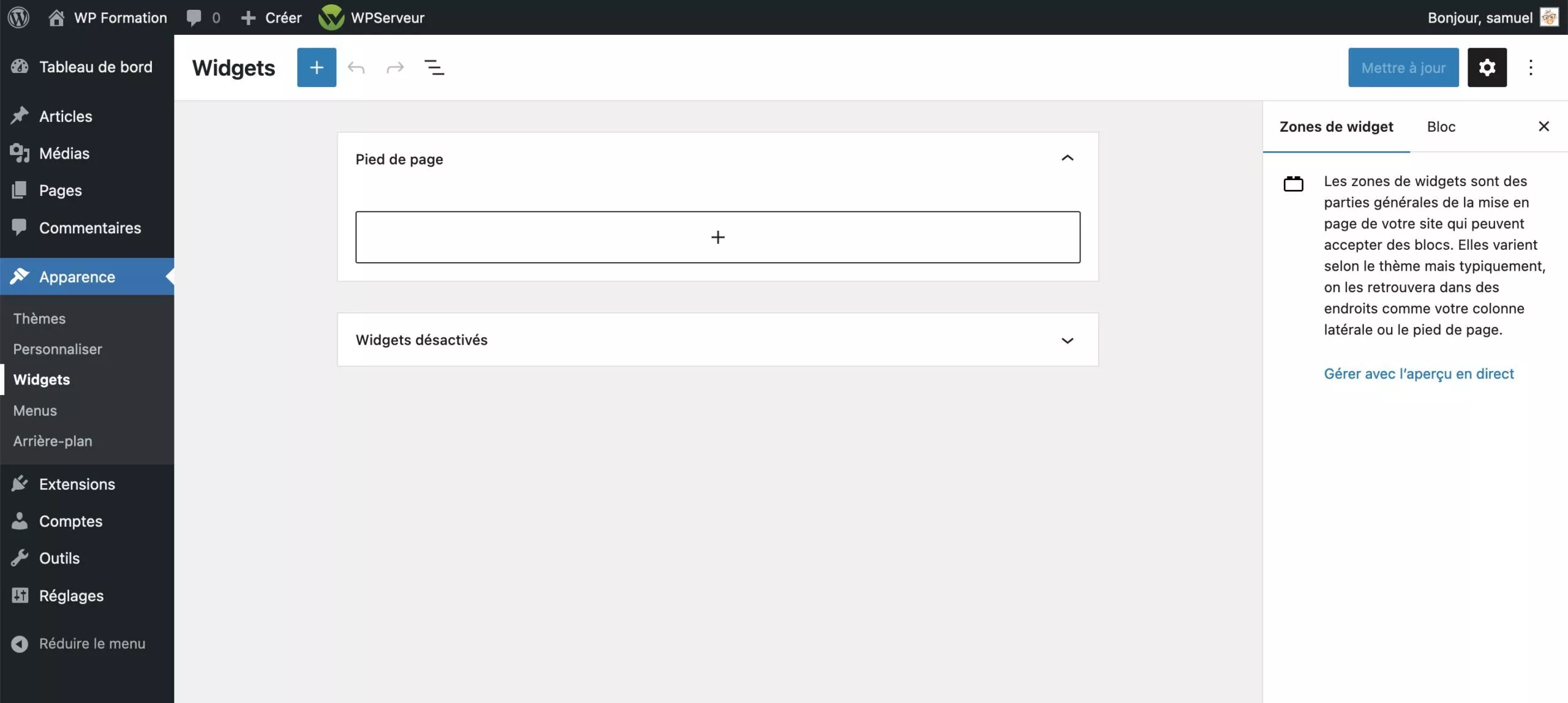
Pour commencer à personnaliser le footer de manière classique, accédez à Apparence > Widgets. Dans cette section, vous trouverez la zone du footer disponible dans votre thème. Par exemple, dans le thème Twenty Twenty Two, une simple interface permet de glisser et déposer des blocs de contenu dans cette zone.
Les erreurs à éviter dans la construction du footer
Une confusion fréquente réside dans la compréhension des colonnes. Parfois, le footer semble ne pas s’afficher correctement parce que chaque bloc ajouté incrémente sans discernement le nombre de colonnes visibles. Pour éviter cela, il est recommandé d’utiliser des blocs « groupe » pour regrouper les éléments qui doivent apparaître ensemble.
Créer un footer WordPress « classique » proprement
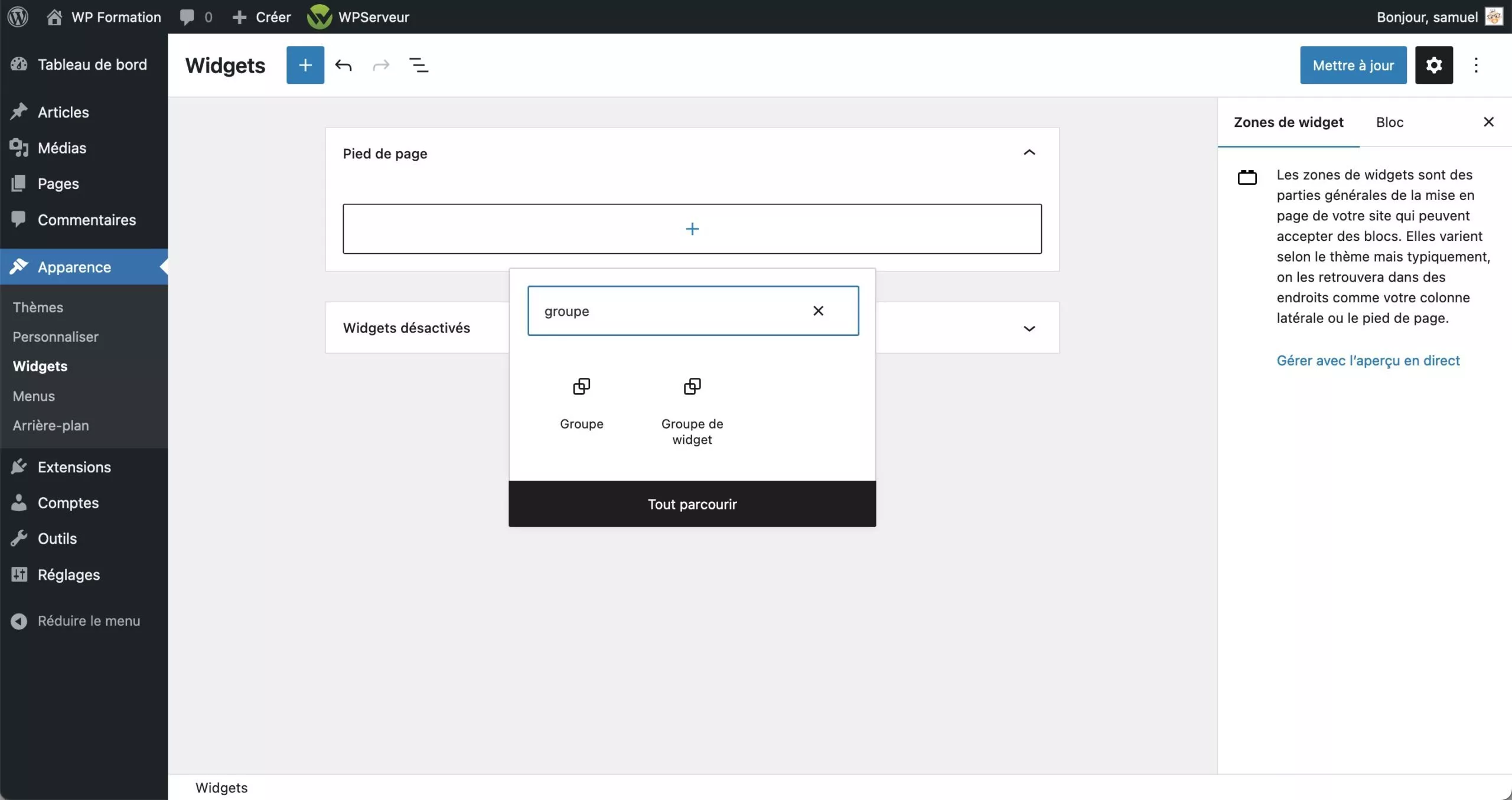
Pour obtenir une mise en page correcte dans votre footer, commencez par créer un bloc « groupe ». Chaque groupe peut contenir plusieurs éléments que vous souhaitez placer dans une même colonne. Répétez l’opération pour chaque colonne.
Une fois votre footer structurellement organisé, vous pouvez insérer du texte, des images, ou des titres selon vos préférences.
Personnaliser via le thème
Une autre méthode de personnaliser le footer comprend l’approche des paramètres du thème. Vous pouvez accéder à ces options via Apparence > Personnaliser. Selon le thème, diverses options sont offertes pour ajuster le footer. Vous pourrez par exemple ajouter des widgets et modifier certaines options esthétiques directement.
Cependant, notez que cette méthode présente des limites, en particulier concernant la personnalisation fine des blocs eux-mêmes. Il est donc essentiel de combiner cette méthode avec une utilisation directe des blocs pour un maximum de control.
Le footer WordPress avec Full Site Editing
Le Full Site Editing (FSE) représente une avancée majeure dans la personnalisation de sites WordPress. En permettant l’édition de l’ensemble du site via un éditeur unique, il facilite la création et la modification non seulement des pages mais aussi de la structure des éléments tels que le header et le footer.
Comment configurer son footer en Full Site Editing
Pour configurer votre footer avec le mode Full Site Editing, allez dans Apparence > Éditeur Bêta. Là, vous pourrez accéder à des modèles préexistants, y compris le footer et le modifier à votre guise.
Vous pouvez ajouter un bloc « colonnes » pour structurer votre footer en plusieurs sections, customiser ce dernier, et vérifier les ajustements à l’aide de l’onglet de rendu.
Créer un footer avec le Full Site Editing
Commencez par supprimer tout contenu de votre footer, puis utilisez le bloc « colonnes » pour ajouter la structure souhaitée. Ajustez les paramètres de chaque colonne pour les adapter au style et au design de votre site.
Le mode Full Site Editing rend ces modifications beaucoup plus intuitives et accessibles que dans les versions précédentes de WordPress.
Accessibilité à l’éditeur sans passer par les paramètres de thème
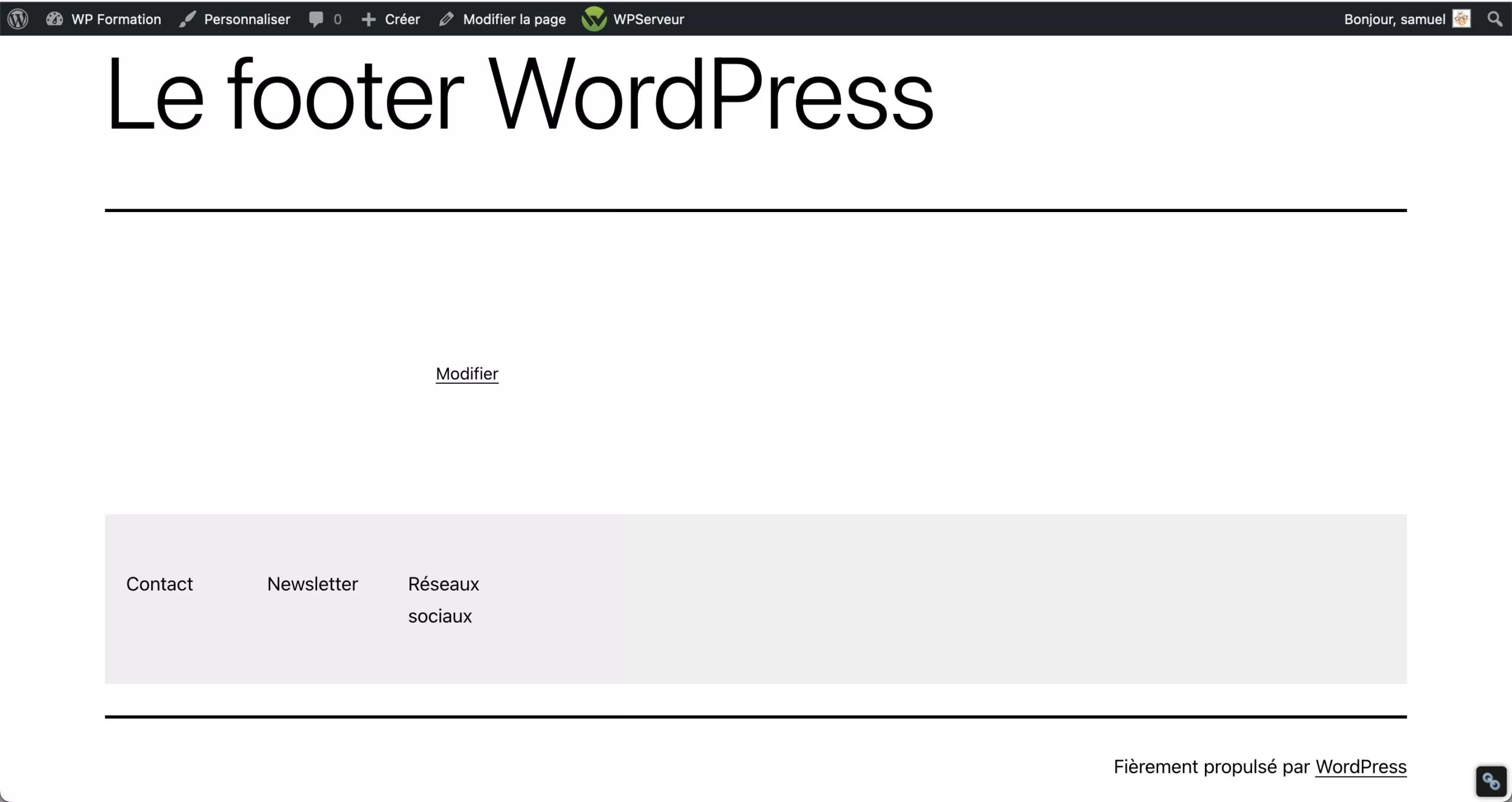
Au-delà de l’accès depuis l’interface principale, il est également possible d’éditer le footer directement depuis n’importe quelle page en cliquant sur le bouton « Modifier le site ». Cela permet de faire des modifications rapides au design de votre footer sans navigation complexe dans l’interface d’administration.
Conclusion
Nous avons parcouru différentes méthodes pour personnaliser le footer sous WordPress, que ce soit via l’ancienne méthode traditionnelle ou grâce aux innovations du Full Site Editing. Chaque approche a ses avantages, et le choix dépendra de vos besoins spécifiques en matière de design et d’interactivité.
Depuis la mise en œuvre de blocs Gutenberg aux différentes options proposées par les thèmes modernes, les capacités de personnalisation de WordPress n’ont jamais été aussi étendues. Qui sait ce que l’avenir nous réserve en termes d’amélioration pour personnaliser encore plus efficacement nos sites ?
Partager la publication « Tout savoir sur le footer WordPress, comment personnaliser son pied de page »
A propos de l’auteur…
Samuel Bourille, blogueur voyage et rédacteur web depuis 2015, s’est passionné pour le monde numérique notamment grâce à WordPress. En mêlant écriture et photographie, il met en avant ses aventures tout en partageant des astuces pour optimiser l’utilisation de WordPress.
Vous aimerez également…