Optimiser son site WordPress avec wp-config.php et functions.php
💡 En résumé : Le fichier wp-config.php est crucial pour la connexion à votre base de données et la configuration de votre installation WordPress, tandis que functions.php permet de personnaliser et d’étendre les fonctionnalités de votre thème. Ensemble, ces fichiers offrent des moyens puissants pour optimiser la sécurité, la performance et la structure de votre site, tout en évitant la surcharge liée à l’utilisation de plugins.
Sommaire
- wp-config.php : le lien avec votre base de données WordPress
- Gérer l’architecture de vos fichiers avec le wp-config.php
- Le fichier où configurer la sécurité…
- Gérer la performance via votre wp-config.php ?
- functions.php : le coeur de votre thème WordPress
- Personnaliser WordPress ? C’est dans le functions.php !
- Des fonctionnalités de sécurité simples mais très utiles…
- … et des réglages de performance très efficaces !
wp-config.php : le lien avec votre base de données WordPress
Le fichier wp-config.php se trouve à la racine de votre installation WordPress, aux côtés des dossiers wp-admin, wp-content et wp-includes. Il joue un rôle essentiel en indiquant à WordPress comment se connecter à votre base de données et gérer vos fichiers.
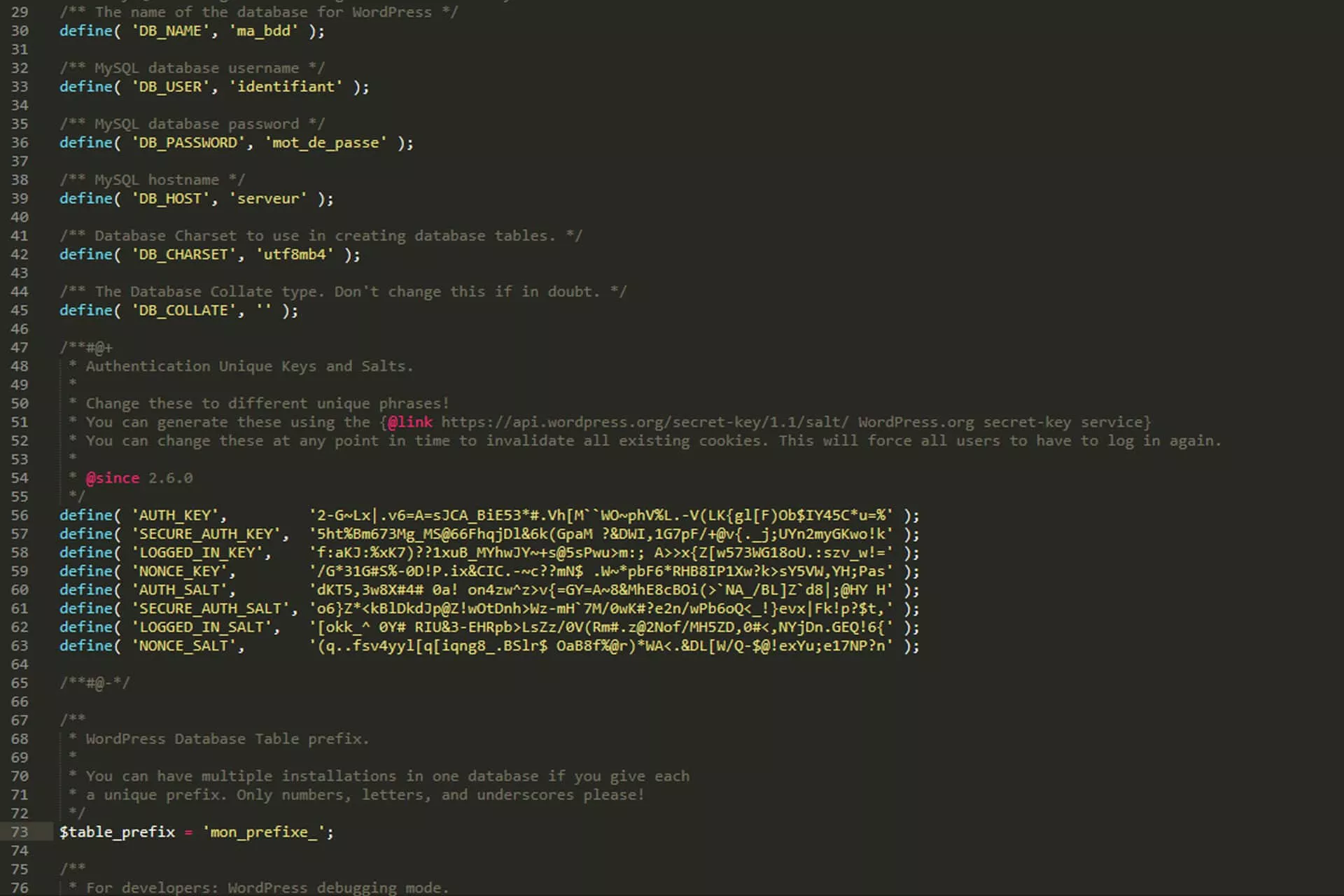
Lorsque vous installez WordPress, les informations de connexion à la base de données sont automatiquement enregistrées dans ce fichier, ce qui peut échapper à la plupart des utilisateurs.
Gérer l’architecture de vos fichiers avec le wp-config.php
Au-delà des simples informations de connexion, wp-config.php permet de changer l’architecture de votre installation WordPress. Vous pouvez modifier le nom et l’emplacement de certains répertoires tels que wp-content ou uploads.
Personnaliser l’architecture de votre site contribue à renforcer la sécurité en rendant votre installation moins identifiable.
Comment remplir le wp-config pour personnaliser votre WordPress ?
Pour ce faire, ajoutez les lignes suivantes avant la ligne /* That’s all, stop editing! Happy publishing. */ :
                define( 'WP_CONTENT_DIR', dirname(__FILE__) . '/mon-nouveau-repertoire' );

                define( 'WP_CONTENT_URL', 'https://www.mon-site.com/mon-nouveau-repertoire' );
N’oubliez pas de renommer le dossier wp-content dans votre installation.
Le fichier où configurer la sécurité…
Le wp-config.php est également un fichier clé pour renforcer la sécurité de votre site. En installant des plugins de sécurité, les réglages que vous effectuez dans l’interface WordPress peuvent se répercuter dans ce fichier. Voici quelques exemples :
define( 'FORCE_SSL_ADMIN', true );
Pour aller plus loin dans la sécurisation de votre site, considérez l’activation du mode FTP sécurisé :
define('FTP_SSL', true);
Gérer la performance via votre wp-config.php ?
Le fichier wp-config.php permet aussi d’optimiser les performances de votre site. Par exemple, vous pouvez gérer le nombre de révisions d’articles à conserver :
define('WP_POST_REVISIONS', 3);
Cela permet de réduire la taille de votre base de données en évitant de stocker trop d’historique de révisions.
Libérez-vous des contraintes pour vous et vos visiteurs
Si votre site est confronté à des limitations de mémoire, vous pouvez l’augmenter comme suit :
define( 'WP_MEMORY_LIMIT', '512' );

                define( 'WP_MAX_MEMORY_LIMIT', '1024' );
functions.php : le coeur de votre thème WordPress
Le fichier functions.php est indispensable à tout thème WordPress. Il permet d’ajouter ou de retirer des fonctionnalités.
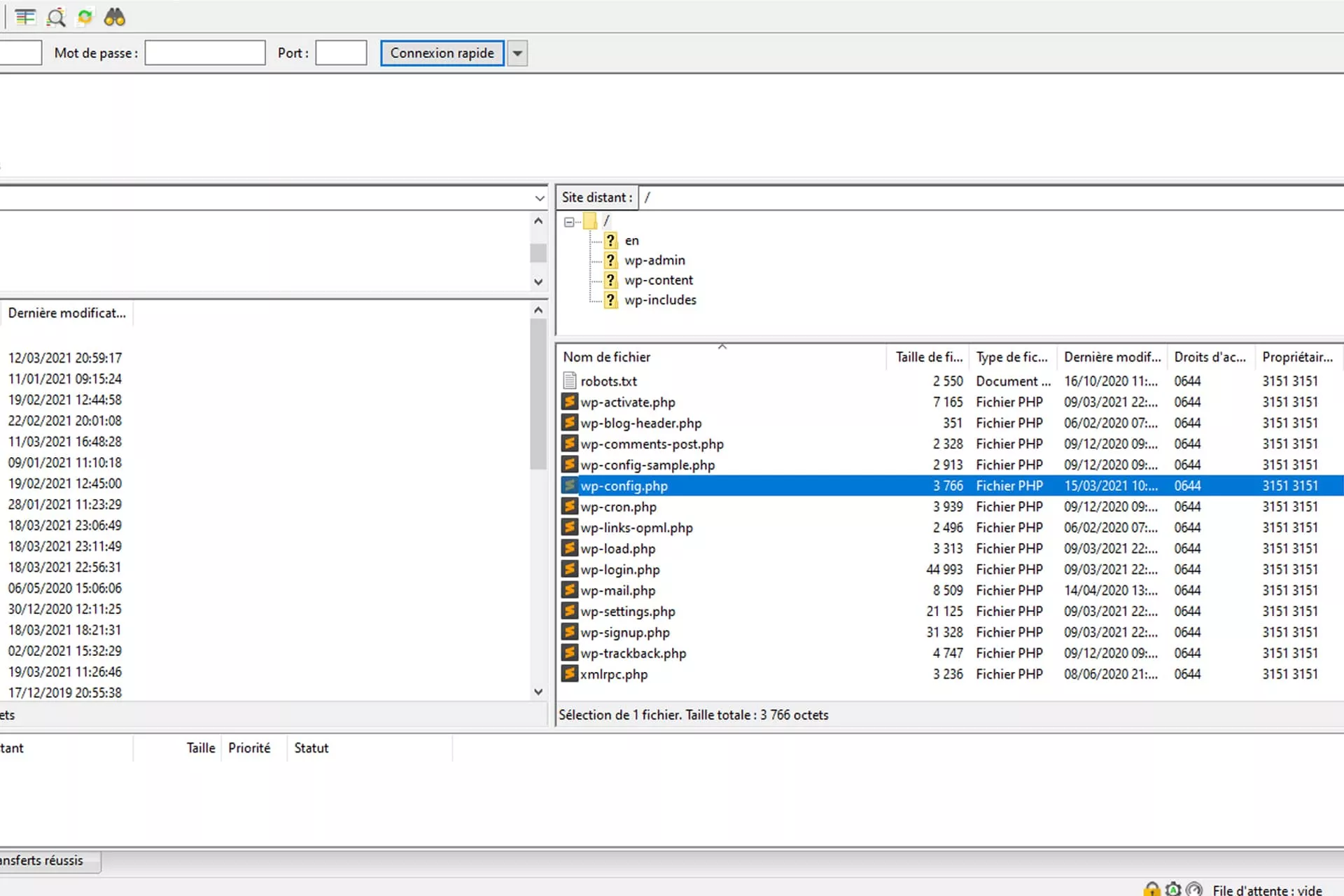
Il se trouve dans le répertoire de votre thème, et est crucial pour la personnalisation de l’apparence et des fonctionnalités de votre site.
Personnaliser WordPress ? C’est dans le functions.php !
Se passer de plugins est souvent possible en ajoutant simplement du code dans functions.php. Pour rétablir l’ancien éditeur classique de WordPress, par exemple, il suffit d’ajouter :
add_filter('use_block_editor_for_post', '__return_false', 10);
Des fonctionnalités de sécurité simples mais très utiles…
Il est également possible d’ajouter des fonctionnalités de sécurité dans functions.php. L’une d’elles consiste à supprimer le numéro de version de WordPress pour limiter les vulnérabilités :
remove_action('wp_head', 'wp_generator');
… et des réglages de performance très efficaces !
Le functions.php permet aussi d’optimiser votre site en désactivant des fonctionnalités inutiles. Par exemple :
remove_action('wp_head', 'wp_shortlink_wp_head');
En enregistrant ces modifications, vous pourrez alléger le code et améliorer les temps de chargement.
Conclusion
En conclusion, wp-config.php et functions.php sont deux fichiers essentiels pour optimiser votre site WordPress. Comprendre leur fonctionnement peut vous permettre d’améliorer la sécurité, la performance et la structure de votre site tout en réduisant votre dépendance à l’égard des plugins. Prenez le temps de vous familiariser avec ces fichiers pour tirer le meilleur parti de votre installation WordPress. N’oubliez pas de toujours sauvegarder vos fichiers avant d’effectuer des modifications importantes. Testez les idées et les extraits de code que vous trouvez, et n’hésitez pas à partager vos expériences en commentaires !