💡 En résumé
Configurer un forum sur WordPress peut sembler complexe, mais avec les bons outils et les bonnes pratiques, vous pouvez créer un espace de discussion dynamique. Dans cet article, nous vous guiderons à travers les étapes essentielles pour installer et configurer un forum WordPress, avec un accent particulier sur l’utilisation de bbPress, le plugin le plus populaire pour cette tâche. Que vous soyez un utilisateur débutant ou un administrateur expérimenté, ces conseils vous aideront à gérer efficacement votre communauté en ligne.
1. Pourquoi choisir WordPress pour votre forum ?
WordPress est une plateforme puissante qui offre une flexibilité incroyable, ce qui en fait un choix idéal pour héberger un forum. Voici quelques raisons de le considérer :
- Accessibilité : WordPress est convivial, permettant aux utilisateurs de tous niveaux de créer et gérer un site sans nécessiter de compétences techniques avancées.
- Écosystème robustes : Avec une vaste bibliothèque de plugins, comme bbPress, vous pouvez facilement ajouter des fonctionnalités supplémentaires selon vos besoins.
- SEO-Friendly : WordPress est conçu pour être optimisé pour les moteurs de recherche, ce qui peut aider à accroître la visibilité de votre forum.

2. Installer bbPress
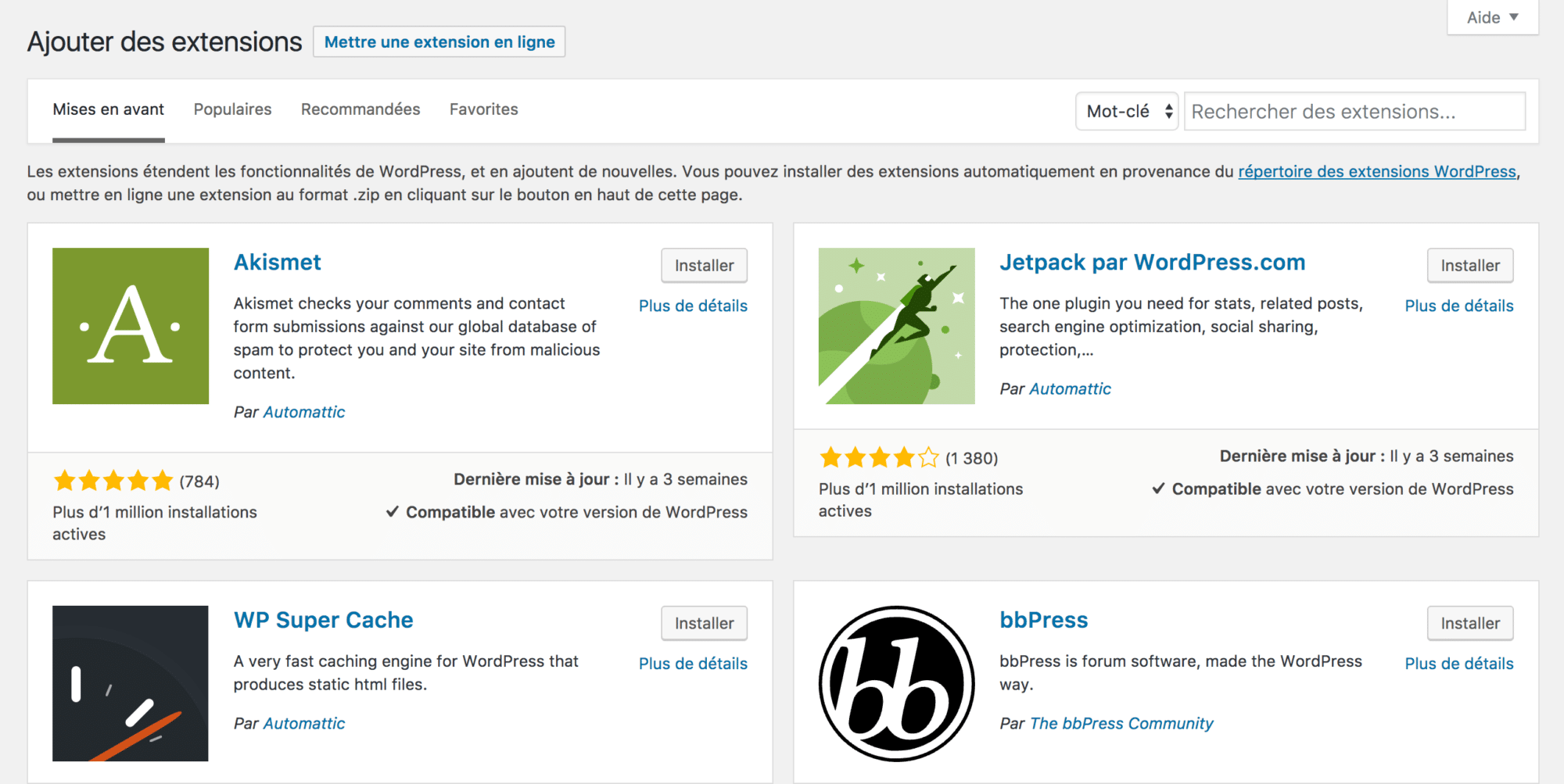
La première étape pour configurer votre forum est d’installer le plugin bbPress. Voici comment procéder :
- Connectez-vous à votre tableau de bord WordPress.
- Allez dans Extensions puis Ajouter.
- Dans la barre de recherche, tapez bbPress et cliquez sur Installer.
- Une fois l’installation terminée, cliquez sur Activer.
Après avoir activé le plugin, vous verrez un nouvel onglet intitulé « Forums » dans votre tableau de bord.
3. Configurer votre forum avec bbPress
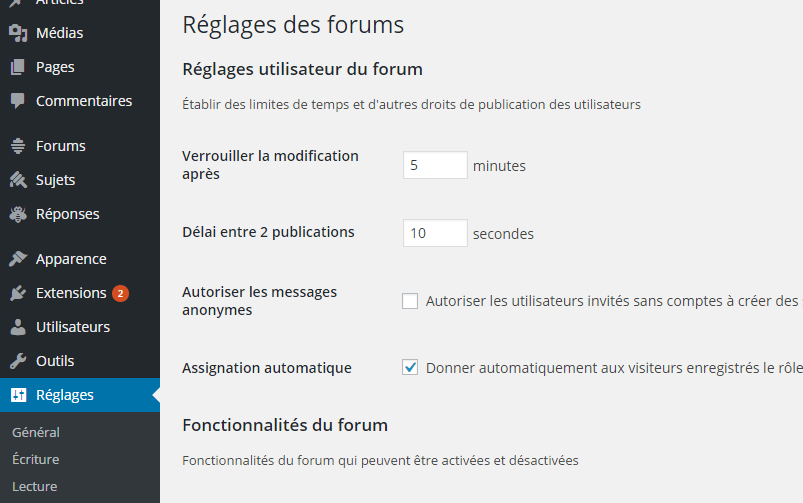
Une fois bbPress installé, il est temps de configurer votre forum. Voici les étapes clés :
Création de votre premier forum
Pour créer un forum, suivez ces étapes :
- Dans le menu Forums, sélectionnez Ajouter un nouveau.
- Donnez un nom à votre forum et remplissez les options disponibles.
- Publiez le forum en cliquant sur le bouton Publier.
Gestion des forums
bbPress vous permet également de créer des forums hiérarchiques. Par exemple, vous pouvez avoir un forum principal « Soutien » et des forums enfants sous celui-ci, comme « Soutien technique » ou « Soutien à la communauté ».
4. Personnaliser l’apparence de votre forum
L’apparence de votre forum joue un rôle crucial dans l’expérience utilisateur. Voici quelques conseils pour personnaliser votre forum :
- Choisir un thème compatible : Certains thèmes WordPress sont optimisés pour bbPress. Privilégiez ces thèmes pour garantir une intégration harmonieuse.
- Utiliser des shortcodes : Les shortcodes de bbPress vous permettent d’afficher les forums et sujets où vous le souhaitez sur votre site.
- Configurer les options de visualisation : Vous pouvez ajuster les paramètres d’affichage des forums, comme le tri et la mise en page.

5. Gérer les utilisateurs et les permissions
La gestion des utilisateurs et des permissions est essentielle pour maintenir un forum sain. Avec bbPress, vous pouvez facilement définir qui peut voir, poster ou modérer les contenus.
Voici comment gérer les rôles :
- Rôles prédéfinis : bbPress propose des rôles tels que « Administrateur », « Modérateur », « Membre » et « Visiteur ». Chaque rôle a des permissions spécifiques.
- Configurer les permissions : Depuis l’onglet Forums, vous pouvez modifier les permissions pour chaque forum individuellement.
- Utiliser des plugins supplémentaires : Pour des fonctionnalités avancées comme le contrôle des accès, envisagez d’installer des plugins comme MemberPress.

6. Intégrer des fonctionnalités supplémentaires
Pour améliorer l’expérience utilisateur sur votre forum, pensez à intégrer des fonctionnalités supplémentaires :
- Notifications par email : Informez les utilisateurs des nouvelles réponses aux sujets qu’ils suivent.
- Outils de modération : Installez des plugins permettant de signaler et de gérer les contenus inappropriés.
- Systèmes de vote : Permettez aux utilisateurs de voter sur les sujets ou réponses utiles, améliorant ainsi l’engagement.

7. Promouvoir et maintenir votre forum
Une fois votre forum opérationnel, il est essentiel de le promouvoir et de le maintenir :
- Utiliser les réseaux sociaux : Partagez vos sujets sur les plateformes sociales pour attirer plus de visiteurs.
- Encourager les utilisateurs : Incitez vos utilisateurs à participer en organisant des concours ou en mettant en avant leurs contributions.
- Modérer régulièrement : Assurez-vous de surveiller les discussions pour maintenir un environnement respectueux et constructif.

8. Conclusion
Configurer un forum sur WordPress avec bbPress peut sembler complexe, mais en suivant ces étapes, vous pouvez créer une communauté florissante en ligne. L’important est de rester à l’écoute des besoins des utilisateurs et d’ajuster vos paramètres en conséquence. En apportant des améliorations continues et en engageant activement vos membres, vous assurerez la pérennité de votre forum.
A propos de l’auteur…
Jeune professionnel passionné par la technologie et l’innovation, j’aime partager mes connaissances sur WordPress. J’adore voyager, découvrir de nouvelles cultures et apprendre de nouvelles idées entrepreneuriales.
3 commentaires pertinents à ce jour 😉
-
Bonjour, j’ai installé bbPress dans mon site WordPress, mais après avoir suivi les étapes proposées ci-dessus, mon forum ne s’affiche toujours pas. Aussi, mon site est composé de 3 pages : accueil, blog et avis, contact ; comment puis-je choisir la page à laquelle je voudrais qu’il s’affiche ? Pourriez-vous m’aider ? Bien à vous.
-
Bonjour, j’ai le même problème. Mon forum se compose d’un parent « soutien scolaire » puis « Français » et « Mathématiques » qui sont sous le parent « soutien scolaire ». Je n’arrive pas à faire apparaître ces forums dans la page que j’ai créée « forum soutien scolaire ». Serait-il possible de faire une séance zoom pour m’aider ? Merci pour votre aide.
-
Bonjour @Jean Pierre et @Deberry, nous ne proposons pas d’assistance sur bbPress. Je vous conseille de passer par leur forum de support.