Comment intégrer un FlipBook sur WordPress facilement
💡 En résumé
Intégrer un FlipBook sur un site WordPress est une tâche facilitée par l’utilisation de plugins dédiés. Des options comme 3D FlipBook et dFlip permettent de créer des livres numériques interactifs à partir de fichiers PDF ou d’images. Cet article présente les étapes essentielles pour créer, personnaliser et afficher votre FlipBook, tout en explorant les avantages et les contextes d’utilisation appropriés.
Pourquoi utiliser un FlipBook sur WordPress ?
Le FlipBook offre une expérience de lecture interactive et engageante, parfait pour les magazines, brochures, et catalogues en ligne. Cette solution visuelle reproduit l’effet de la lecture d’un livre traditionnel tout en ajoutant des éléments numériques, ce qui peut retenir l’attention des visiteurs. En plus de dynamiser un site, un FlipBook peut également améliorer le temps de visite et réduire le taux de rebond.
Les utilisateurs peuvent tirer profit de cette fonctionnalité pour remplacer les brochures papier ou créer des portfolios attirants. Cela est particulièrement pertinent pour les secteurs comme l’édition, le design graphique, et même l’éducation, où la présentation visuelle des contenus est cruciale.
Les différents plugins pour intégrer un FlipBook
Plusieurs plugins permettent d’intégrer un FlipBook sur WordPress. Parmi les plus populaires, on trouve :
- 3D FlipBook : Un plugin riche en fonctionnalités qui permet de créer des livres numériques très réalistes.
- dFlip : Un plugin freemium simple, qui reste néanmoins très efficace pour créer des FlipBooks rapidement.
- FlowPaper : Une option qui intègre le support avancé pour les fichiers PDF en ligne.
Le choix du plugin dépendra de vos besoins spécifiques, de vos budgets, et de l’expérience utilisateur que vous souhaitez offrir. Découvrons comment en utiliser deux des plus prisés : 3D FlipBook et dFlip.
Comment intégrer 3D FlipBook sur WordPress
Étape 1 : Créer un FlipBook
Pour créer un FlipBook avec 3D FlipBook :
- Installez le plugin depuis le répertoire WordPress.
- Rendez-vous dans le menu 3D FlipBook et cliquez sur Add New.
- Ajoutez un titre et importez votre fichier PDF ou d’images.
- Personnalisez les options d’affichage (taille, styles, etc.).
- Cliquez sur Publier pour enregistrer votre FlipBook.
Une fois ces étapes terminées, votre FlipBook est prêt à être intégré sur votre site.
Étape 2 : Intégrer le fichier au sein d’une page ou d’un article
Pour afficher le FlipBook, suivez ces étapes :
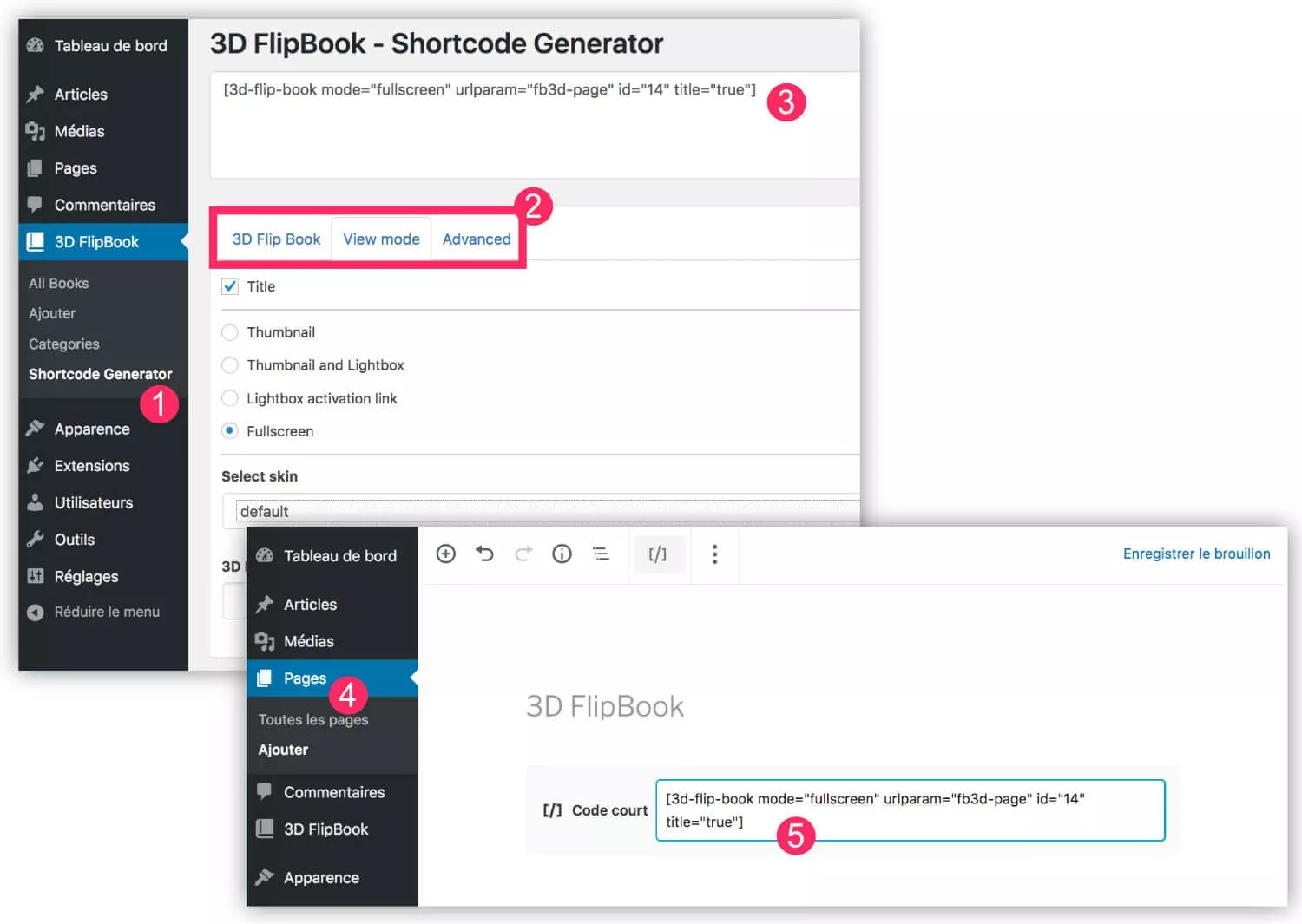
- Allez dans l’onglet Shortcode Generator.
- Choisissez vos options et récupérez le shortcode généré.
- Éditez la page ou l’article dans lequel vous souhaitez intégrer le FlipBook.
- Ajoutez un bloc Code Court et collez le shortcode.
Étape 3 : Vérifier le rendu en frontend
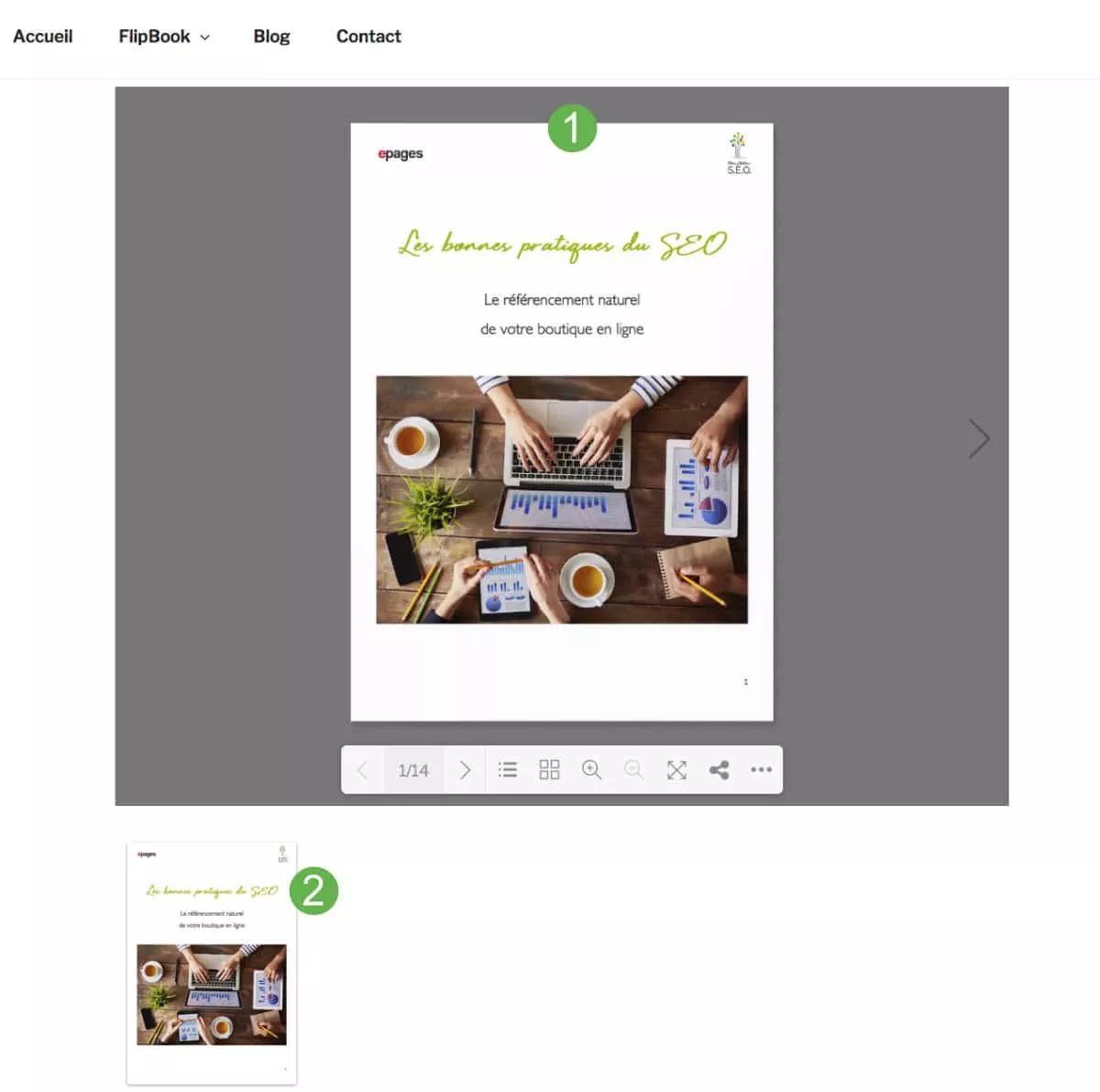
Après avoir publié, visualisez la page pour voir le FlipBook. Avec des flèches de navigation, vos visiteurs peuvent facilement feuilleter les pages, rendant l’expérience agréable.
À noter : La version gratuite affiche le logo du plugin, mais vous pouvez acheter la version premium pour plus de fonctionnalités.
Comment intégrer dFlip sur WordPress
Étape 1 : Créer le FlipBook avec dFlip
Pour créer un FlipBook avec dFlip :
- Installez le plugin via le répertoire de WordPress.
- Accédez à dFlip Books > Add New Book.
- Saisissez le titre et choisissez votre fichier source (généralement un PDF, mais des images sont possibles).
- Téléchargez également la couverture de votre eBook en format image.
- Publiez et récupérez le shortcode généré.
Étape 2 : Insérer le contenu au sein du site
Pour afficher le dFlip sur votre site :
- Éditez la page ou l’article où vous souhaitez intégrer le FlipBook.
- Ajoutez un bloc Code Court et insérez le shortcode.
Étape 3 : Voir le résultat
Une fois publié, le dFlip affichera votre FlipBook avec une interface utilisateur intuitive. Cette interface permet à l’internaute de feuilleter le PDF directement en ligne, offrant une expérience fluide.
3D FlipBook vs dFlip : quel choisir ?
Le choix entre 3D FlipBook et dFlip dépend de plusieurs critères :
| Caractéristique | 3D FlipBook | dFlip |
|---|---|---|
| Installation | Facile | Facile |
| Personnalisation | Élevée | Modérée |
| Tarification | Gratuit avec des options premium | Freemium avec option d’achat |
| Options avancées | Oui | Limité |
| Utilisation | Magazines, catalogues | PDFs, eBooks |
Impacts SEO de l’intégration d’un FlipBook
Utiliser un FlipBook sur votre site WordPress peut également avoir des impacts positifs sur votre SEO. En augmentant le temps de visite et en diminuant le taux de rebond, ces outils permettent de capter l’intérêt des internautes. Cependant, le contenu doit être bien optimisé pour les moteurs de recherche. Voici quelques conseils :
- Utilisez un texte alternatif pertinent pour les images.
- Ajoutez des descriptions qui expliquent le contenu de chaque FlipBook.
- Assurez-vous que le FlipBook est accessible depuis des appareils mobiles.
Adopter une solution accessible et SEO-friendly encouragera les utilisateurs à partager votre contenu, ce qui peut augmenter le trafic vers votre site.
Conclusion
L’intégration d’un FlipBook sur un site WordPress est une solution efficace pour présenter des contenus divers d’une manière interactive et engageante. Choisir le bon plugin, que ce soit 3D FlipBook ou dFlip, dépend de vos besoins spécifiques et de votre budget. En suivant les étapes décrites, vous pouvez facilement créer et configurer votre FlipBook, offrant ainsi à vos visiteurs une expérience enrichissante. De plus, en respectant les bonnes pratiques SEO, vous pouvez non seulement attirers des utilisateurs mais également améliorer la visibilité de votre contenu sur le web.