
Comment mettre à jour un plugin WordPress facilement
💡 En résumé
Mettre à jour les plugins de votre site WordPress est essentiel pour garantir la sécurité, la compatibilité et le bon fonctionnement de votre site. Dans cet article, nous vous guidons à travers les différentes méthodes de mise à jour des plugins, les précautions à prendre avant de procéder, ainsi que les conseils pour revenir à une version antérieure si nécessaire.
Pourquoi les mises à jour de plugins sont nécessaires ?
Les mises à jour de vos plugins WordPress sont indispensables pour maintenir la sécurité et la performance de votre site. Voici quelques raisons pour lesquelles vous ne devez jamais ignorer cette tâche :
- Fautes de sécurité : Les anciennes versions de plugins peuvent contenir des vulnérabilités exploitables par des hackers.
- Compatibilité : Un plugin obsolète peut devenir incompatible avec d’autres plugins ou votre thème, provoquant des dysfonctionnements.
- Fonctionnalités : Ne pas mettre à jour un plugin signifie que vous manquez les dernières fonctionnalités et améliorations.
Que votre plugin soit gratuit ou premium, il est crucial de le mettre à jour régulièrement !
Quand mettre à jour un plugin WordPress ?
Pour savoir quand procéder à une mise à jour, il est important de comprendre le système de numéros de version. Par exemple, si un plugin est en version 1.18.0, cela indique :
- 1 : Version majeure.
- 18 : Modifications intermédiaires, souvent des ajouts de fonctionnalités.
- 0 : Corrigés mineurs ou mises à jour de sécurité.
Vérifiez régulièrement les mises à jour via votre tableau de bord WordPress et sélectionnez les plugins qui nécessitent une mise à jour.
Comment mettre à jour un plugin WordPress ?
Il existe trois méthodes principales pour mettre à jour un plugin WordPress :
- Via l’administration de WordPress (recommandée)
- Via FTP (pour une mise à jour rapide de masse)
- Automatiquement (à utiliser avec prudence)
Avant de commencer, n’oubliez pas de sauvegarder votre site. Le plugin Updraft+ propose une sauvegarde automatisée avant chaque mise à jour, ce qui est un excellent moyen de protéger votre contenu.
1. Mise à jour depuis l’administration de WordPress
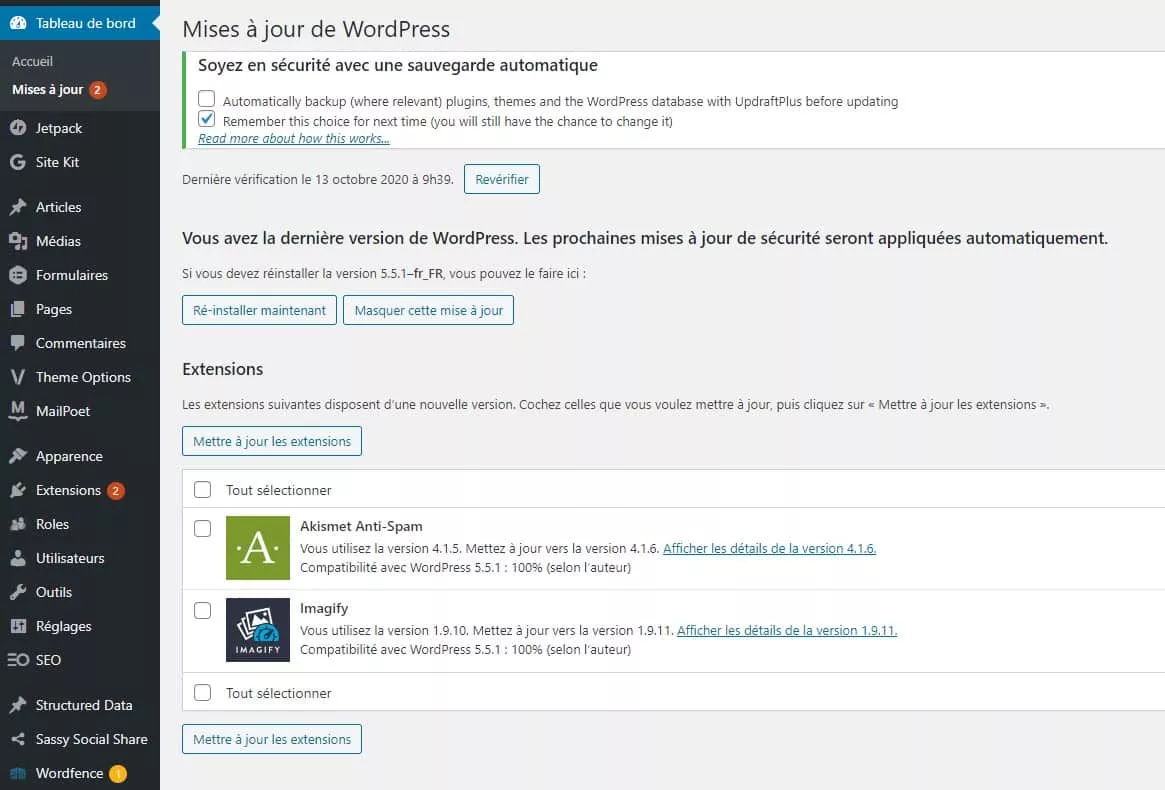
Pour procéder à une mise à jour directement depuis le tableau de bord WordPress, allez dans Tableau de bord >> Mises à jour. Sélectionnez le ou les plugins à mettre à jour et cliquez sur Mettre à jour maintenant.
Vous pouvez aussi accéder à Tableau de bord >> Mises à jour (/wp-admin/update-core.php) pour mettre à jour plusieurs plugins à la fois. Toutefois, il est conseillé d’effectuer cette opération un par un pour éviter les éventuels problèmes de compatibilité.

2. Mise à jour via FTP
Si un plugin ne permet pas de mise à jour directe via le tableau de bord, vous pouvez utiliser FTP :
- Connectez-vous à votre serveur via un client FTP (comme FileZilla).
- Téléchargez la dernière version du plugin sur votre ordinateur et décompressez le fichier.
- Glissez le dossier du plugin dans le répertoire
/wp-content/plugins/
Une fois la mise à jour terminée, vérifiez que le plugin est actif dans votre tableau de bord WordPress.
3. Mises à jour automatiques
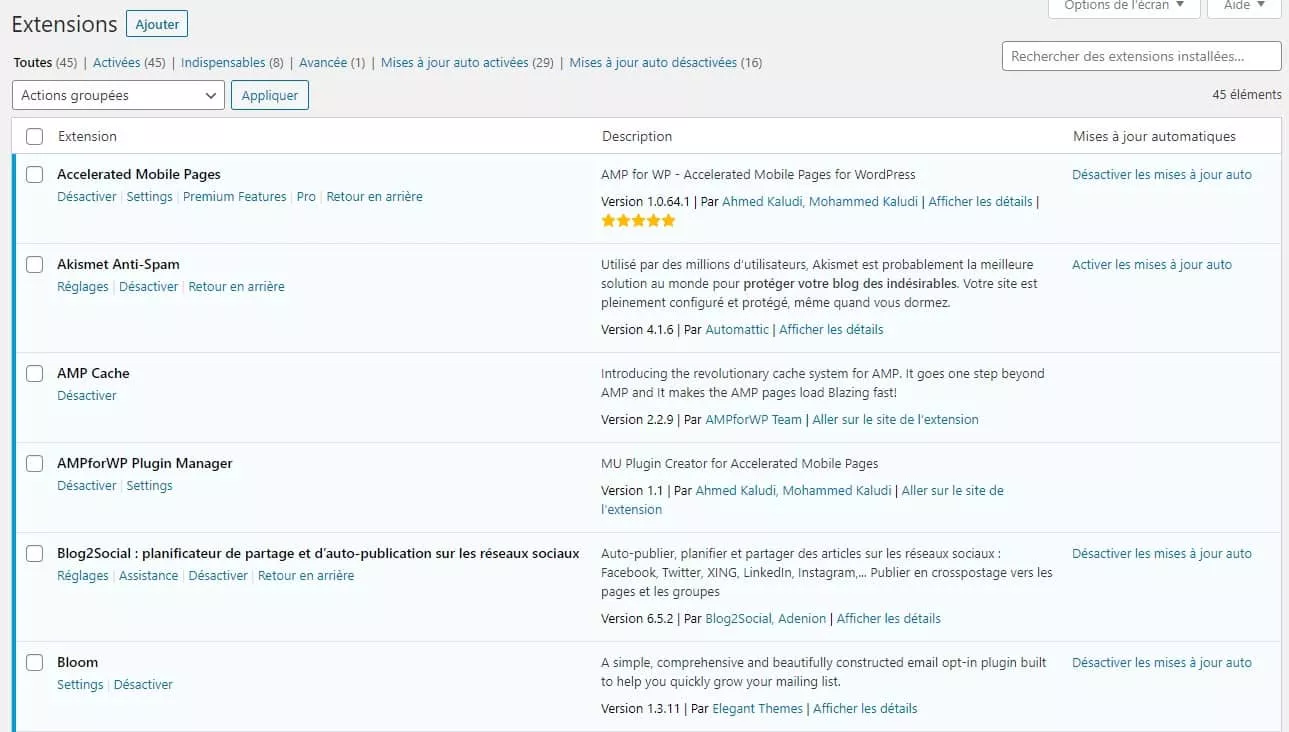
Depuis WordPress 5.5, vous pouvez activer les mises à jour automatiques pour vos plugins. Bien que cela puisse vous faire gagner du temps, il est essentiel de garder des copies de sauvegarde au cas où une mise à jour posera problème.
Pour activer cette option, allez dans Extensions >> Extensions installées et activez les mises à jour automatiques pour les plugins de votre choix.
Revenir à une version antérieure du plugin
Si une mise à jour pose problème, vous pouvez revenir à la version précédente du plugin. Voici trois méthodes :
- Restaurer depuis une sauvegarde.
- Revenir sur WordPress.org pour télécharger la version précédente via FTP.
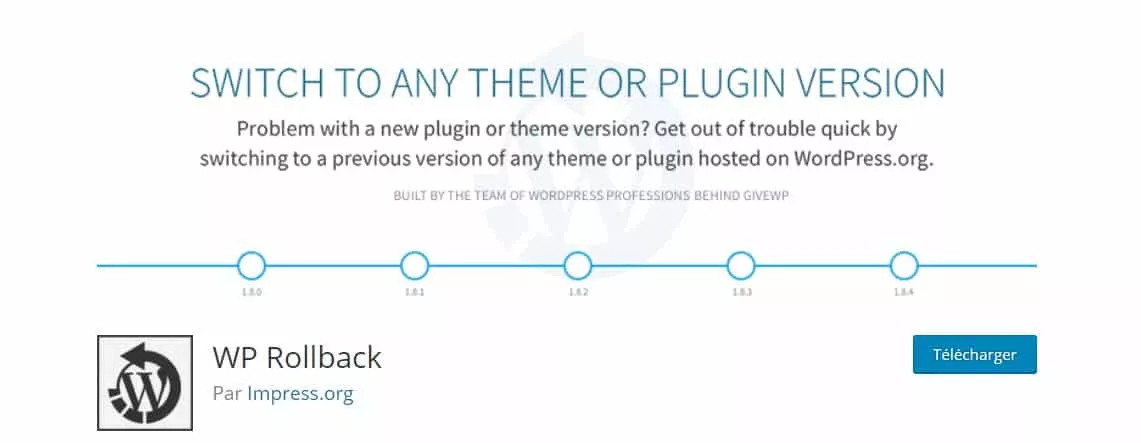
- Utiliser un plugin comme WP Rollback pour faciliter le processus.
WP Rollback est un plugin efficace qui vous permet de revenir à n’importe quelle version antérieure d’un plugin ou d’un thème avec un simple clic.
Conclusion : Mettez à jour mais avec précaution
Il est essentiel de mettre à jour vos plugins WordPress pour garantir la sécurité et le bon fonctionnement de votre site. N’oubliez pas de sauvegarder régulièrement votre site avant d’effectuer des mises à jour et de vérifier que tout fonctionne comme prévu après chaque mise à jour.
Pour plus d’informations, consultez les articles suivants :
Vous aimerez également…
Découvrez d’autres ressources et guides pour optimiser votre site WordPress.
A propos de l’auteur…
Fabrice Ducarme, spécialiste & formateur WordPress, je suis éditeur et auteur à WPFormation.com. Participez à mes articles et tutoriels pour approfondir vos connaissances sur WordPress.
Partager la publication « Comment mettre à jour un plugin WordPress ? »