
💡 En résumé
La synchronisation de Gravity Forms avec Google Sheets s’avère être un processus simplifié grâce au plugin WPSyncSheets. Que vous soyez un entrepreneur en herbe ou un responsable de données dans une grande entreprise, cette intégration vous permet de centraliser et d’exploiter vos données collectées via des formulaires. Ce guide détaillé vous accompagnera dans toutes les étapes, de l’installation à la mise en place, tout en explorant les fonctionnalités clés et alternatives.
Présentation du plugin pour connecter Gravity Forms et Google Sheets
Le plugin WPSyncSheets permet de synchroniser vos formulaires Gravity Forms avec vos documents Google Sheets de manière intuitive. En d’autres termes, les données soumises par les utilisateurs via vos formulaires sont automatiquement transférées dans une feuille de calcul spécifiée. Cette fonctionnalité s’inscrit dans une volonté de simplifier la gestion et l’analyse des collectes de données.
Grâce à ce plugin, vous pouvez créer un nombre illimité de flux de synchronisation entre un nombre illimité de formulaires et de feuilles Google. L’idée centrale est que la création d’un flux ne prend que quelques minutes : il suffit de sélectionner la feuille de calcul, de mapper les champs de formulaire, et le tour est joué !
Fonctionnalités du plugin WPSyncSheets for Gravity Forms
WPSyncSheets est conçu spécifiquement pour exécuter une tâche précise : la synchronisation. Cela lui confère une efficacité remarquable sans alourdir le système. Continuellement mis à jour, il garantit une performance stable et un support réactif. Les principales fonctionnalités incluent :
Fonctionnalités générales du plugin gratuit
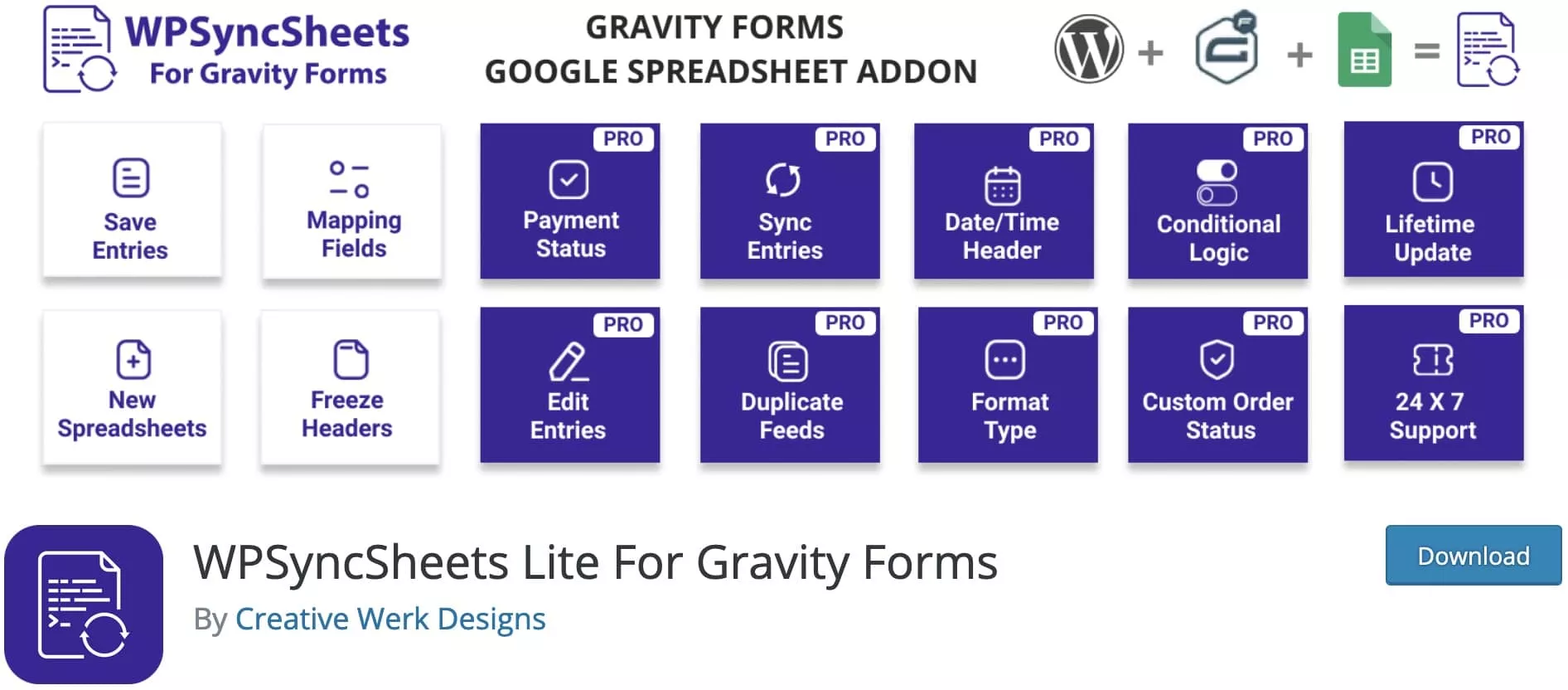
- Création de feuilles de calcul directement depuis l’interface du plugin.
- Mapping des champs de formulaire avec les colonnes de la feuille de calcul.
- Option « Geler l’en-tête » pour des en-têtes fixes dans les feuilles de calcul.
- Accès direct à la feuille depuis l’administration WordPress.
En utilisant WPSyncSheets, vous avez la possibilité de créer une nouvelle feuille de calcul dans Google Drive ou d’associer un formulaire à une feuille déjà existante. Vous pouvez aussi choisir quels champs de formulaire seront synchronisés dans quelles colonnes de la feuille de calcul. En d’autres termes, tout est personnalisable selon vos besoins.
Fonctionnalités additionnelles
- Synchronisation des entrées existantes dans Google Sheets.
- Modification des entrées en temps réel depuis l’administration WordPress.
- Création de plusieurs flux pour différents types de données.
- Gestion des paiements et des statuts au sein des formulaires.
- Support des logiques conditionnelles et personnalisation des formats de date.
Une fonctionnalité précieuse est celle permettant de synchroniser les données déjà existantes. Si vous intégrez le plugin après avoir collecté des données via Gravity Forms, il vous suffit d’un clic pour transférer toutes ces informations vers Google Sheets.
Comment connecter Gravity Forms à Google Sheets avec le plugin WPSyncSheets
Bien que l’utilisation de WPSyncSheets soit intuitive, vous devez d’abord configurer une API Google pour permettre au plugin d’accéder à vos documents Google Sheets. Voici les étapes à suivre :
Connexion à l’API Google
La création d’une connexion via l’API Google est primordiale. Cela nécessite un processus d’autorisation qui pourra sembler technique, mais il est détaillé dans la documentation du plugin. Une fois l’API configurée, vous devrez entrer les identifiants obtenus dans l’onglet du plugin au sein de votre WordPress.
Synchroniser un formulaire avec une feuille de calcul (Google Sheets)
Après avoir établi la connexion API, vous êtes prêt à synchroniser votre premier formulaire avec Google Sheets :
Créer un formulaire
Dans votre interface WordPress, commencez par créer un formulaire dans l’onglet Gravity Forms, en ajoutant des champs selon les informations que vous souhaitez collecter.
Créer un flux de synchronisation
Après avoir ajouté les champs, rendez-vous à la section “Réglages” puis trouvez l’onglet WPSyncSheet. Créez un nouveau flux de synchronisation en lui donnant un nom significatif pour pouvoir le retrouver facilement plus tard.
Configurer le flux de synchronisation
La configuration du flux vous permet de personnaliser son fonctionnement. Si vous utilisez la version gratuite, certaines options peuvent être limitées, mais dans la version Pro, toutes les fonctionnalités sont disponibles.
Tester la synchronisation
Pour vous assurer que tout fonctionne comme prévu, intégrez votre formulaire dans un article ou une page de votre site WordPress. Remplissez les champs et cliquez sur “Envoyer”. Après cela, vérifiez votre Google Sheets pour confirmer que les données ont bien été synchronisées.
Tarifs du plugin WPSyncSheets for Gravity Forms
WPSyncSheets propose une version Pro à un tarif compétitif, incluant des mises à jour régulières et un support technique pour assurer la pérennité de l’utilisation du plugin.
- Note : 5/5
- Tarif : 30 $
- Licence : À vie avec 6 mois de support inclus.
Il est important de noter que WPSyncSheets propose des extensions similaires pour d’autres plugins de formulaires tels que Contact Form 7 ou Ninja Form, ce qui en fait une solution polyvalente pour les utilisateurs de WordPress.
Les alternatives à WPSyncSheets
Bien que WPSyncSheets soit une excellente option, il existe d’autres alternatives à considérer si vous recherchez des fonctionnalités spécifiques ou des intégrations supplémentaires. Parmi celles-ci, on peut mentionner :
- Spreadsheet Integration : Ce plugin premium permet de synchroniser Gravity Forms avec de nombreux autres plugins de formulaires populaires, bien que la version gratuite soit limitée à Contact Form 7.
Avant de vous engager, il est conseillé d’évaluer vos besoins spécifiques et les fonctionnalités offertes par chaque solution.