
Configurer WPML pour traduire efficacement votre site WordPress
💡 En résumé : Configurer WPML (WordPress Multilingual Plugin) est essentiel pour créer un site multilingue performant. Cet article vous guide à travers chaque étape de la configuration, allant de l’installation du plugin à la gestion des traductions, en passant par les paramètres avancés pour optimiser l’expérience utilisateur et le référencement.
1. Pourquoi choisir WPML pour votre site WordPress ?
WPML est l’un des plugins les plus populaires pour la gestion des langues sur WordPress. Ce plugin permet de traduire n’importe quel type de contenu, de gérer les traductions de manière centralisée et de s’assurer que toutes les pages, articles et menus de votre site soient accessibles dans plusieurs langues.
Voici quelques avantages à utiliser WPML :
- Facilité d’utilisation : L’interface est intuitive et permet de gérer facilement les traductions.
- Support étendu : Compatible avec de nombreux thèmes et autres plugins, facilitant ainsi l’intégration multilingue.
- Coût abordable : Bien que payant, WPML offre un excellent rapport qualité-prix pour les fonctionnalités avancées qu’il propose.
2. Installation de WPML
2.1. Télécharger et installer le plugin
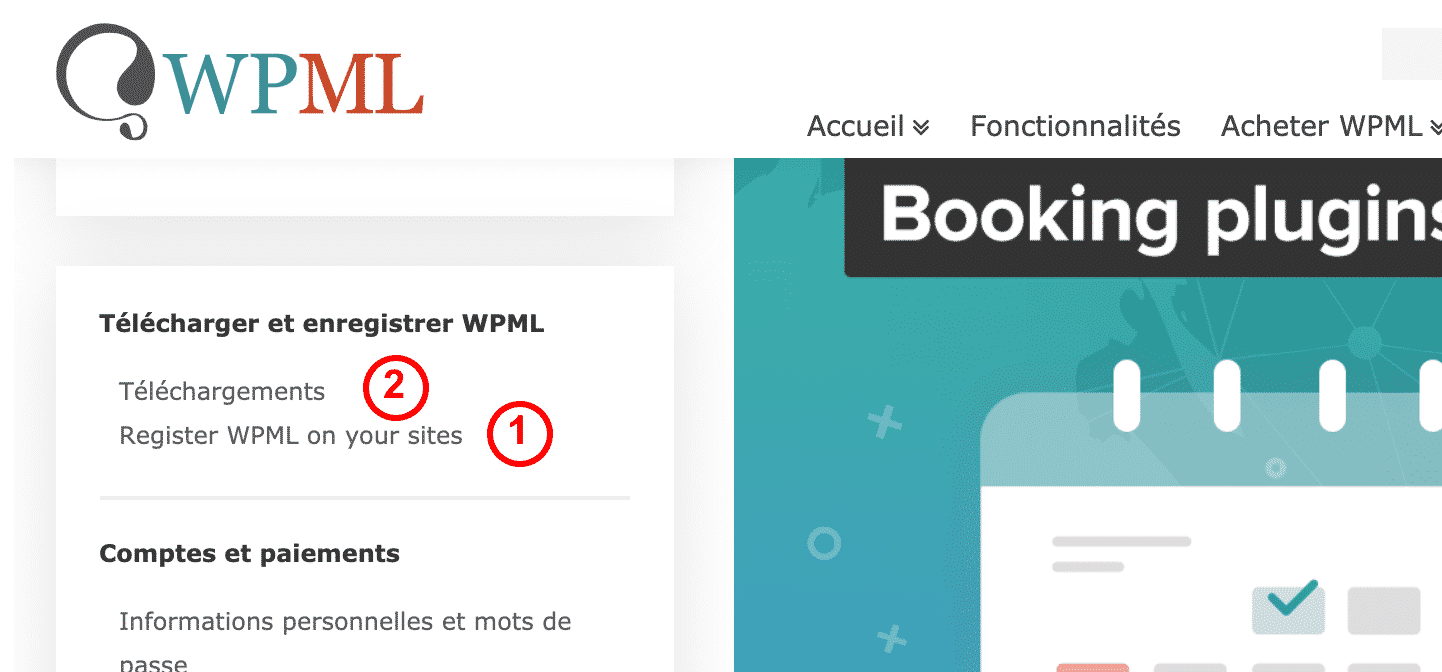
Pour commencer, vous devez acheter une licence WPML depuis le site officiel. Une fois la licence acquise, téléchargez le plugin et installez-le sur votre site WordPress via le tableau de bord.
2.2. Enregistrer votre clé de site
Une fois WPML installé, vous devez l’enregistrer à l’aide de la clé de site générée sur votre compte WPML. Suivez ces étapes :
- Allez dans WPML > Support.
- Générez votre clé de site et copiez-la.
- Collez-la dans le champ prévu à cet effet dans votre tableau de bord WPML.

3. Configuration initiale de WPML
3.1. Choix des langues
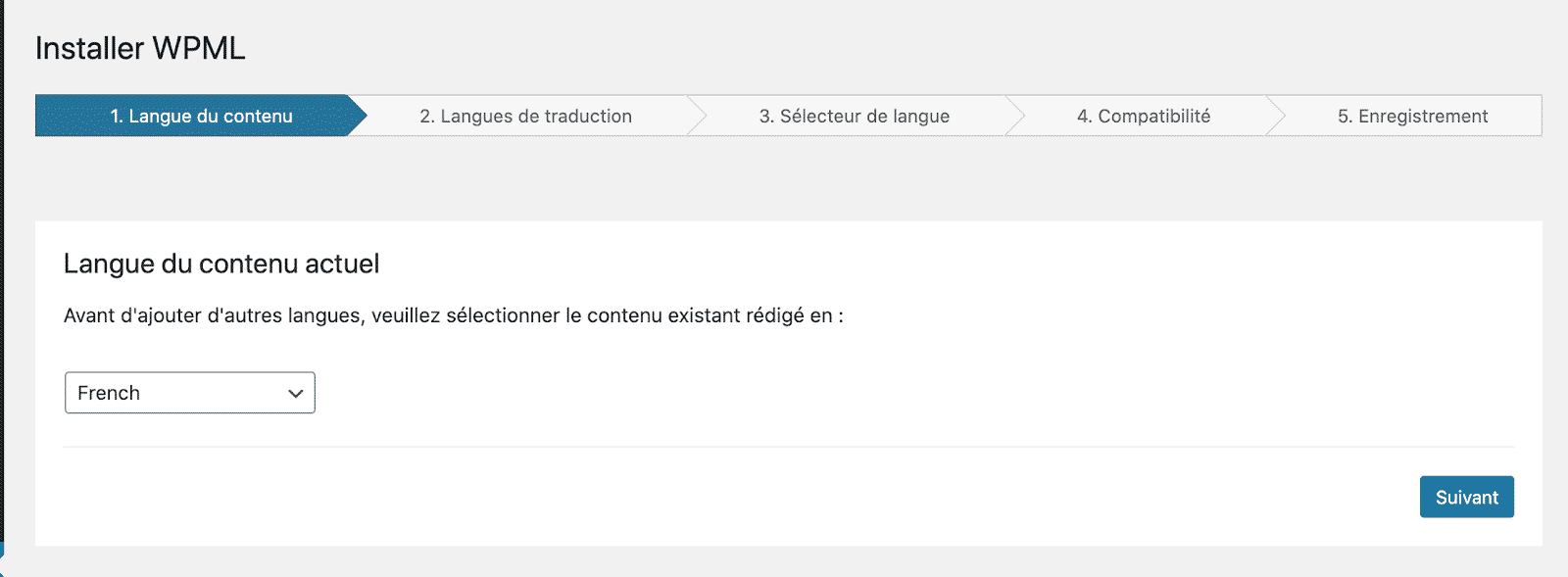
Après avoir installé WPML, vous serez guidé à travers un assistant de configuration. Vous aurez à choisir :
- La langue principale de votre contenu.
- Les langues supplémentaires dans lesquelles vous souhaitez traduire votre site.
Une fois les langues choisies, WPML vous propose de configurer le sélecteur de langue, ce qui vous permet de décider où il apparaîtra sur votre site (menu, pied de page, widget, etc.).
3.2. Choix des extensions WPML
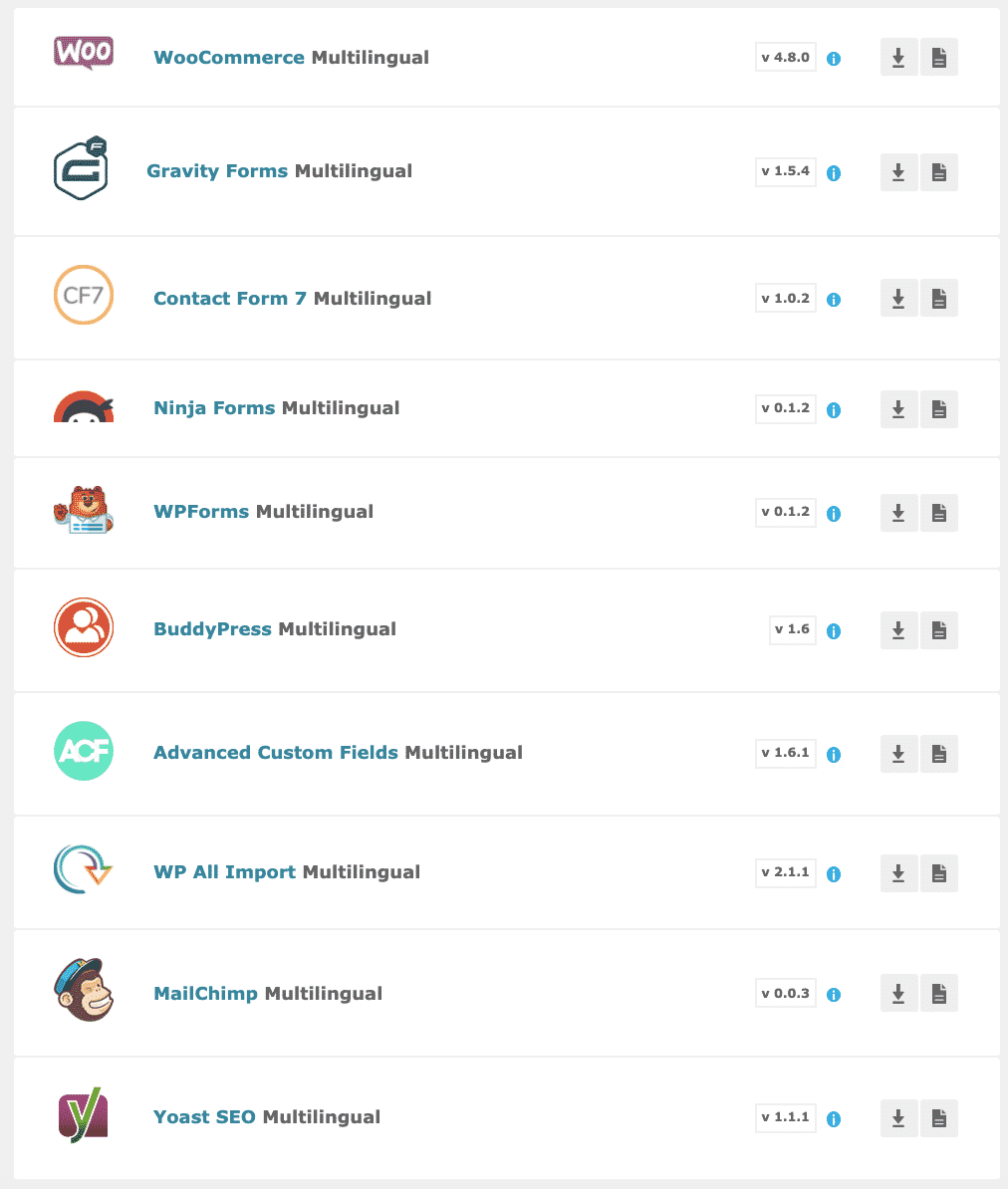
WPML propose également des extensions pour étendre ses fonctionnalités. Choisissez celles qui vous seront utiles pour votre site, comme WooCommerce Multilingual si vous gérez une boutique en ligne.
4. Gérer les traductions
4.1. Traduire des pages et des articles
Une fois WPML configuré, vous pouvez commencer à traduire. L’interface de WPML vous permet de choisir quels éléments traduire (articles, produits, etc.). Chaque élément aura un bouton de traduction qui vous mènera vers l’éditeur de traduction.
4.2. Utiliser des traducteurs et des services externes
WPML facilite également l’utilisation de traducteurs externes en intégrant des services comme ICanLocalize. Après avoir envoyé vos contenus à traduire, vous recevrez des notifications lorsque les traductions sont prêtes à être vérifiées et publiées.

5. Gérer le référencement avec WPML
5.1. Optimisation pour les moteurs de recherche
WPML permet d’améliorer le référencement SEO de votre site multilingue. Assurez-vous que chaque version linguistique ait son propre sitemap XML. Vous pouvez gérer cela via l’intégration de WPML avec des plugins comme Yoast SEO.

5.2. Gérer les redirections
Il est également possible de rediriger les utilisateurs vers la version appropriée de votre site en fonction de leur langue de navigation, ce qui améliore l’expérience utilisateur tout en optimisant le SEO.
6. Traduire du contenu additionnel
6.1. Traduction des menus
WPML permet de traduire les menus facilement. Vous pouvez accéder à l’option de traduction des menus dans votre tableau de bord et entrer les traductions directement.
6.2. Traduction des widgets et autres éléments
La traduction des widgets, des chaînes de texte et d’autres éléments se fait via le module de traduction de chaînes dans WPML. Cela vous permet de traduire des éléments spécifiques qui ne figurent pas nécessairement dans vos publications. Par exemple, pour des termes comme “Nos Partenaires” dans un widget de pied de page.
7. Cas pratiques et exemples d’utilisation
7.1. Exemples de sites multilingues réussis
Plusieurs entreprises ont réussi à étendre leur portée grâce à WPML, telles que des commerces de détail en ligne ou des agences de voyage. En offrant différentes versions linguistiques de leur site, ces entreprises ont réussi à attirer un public international, augmentant ainsi leurs ventes et leur notoriété.
7.2. Leçons tirées de la mise en œuvre de WPML
Il est crucial de planifier votre stratégie de contenu avant de lancer votre site multilingue. Assurez-vous d’analyser les marchés que vous souhaitez toucher et d’adapter votre contenu en fonction des préférences culturelles de chaque audience.
Conclusion
Configurer WPML pour traduire efficacement votre site WordPress vous permet de toucher un public plus large et d’améliorer l’expérience utilisateur. Grâce à une interface intuitive et une intégration avec divers services, cet outil simplifie considérablement la gestion de contenu multilingue. En suivant ce guide, vous serez en mesure de maximiser vos efforts de traduction et d’atteindre vos objectifs de croissance internationale.