Créer un site One Page avec SiteOrigin : Guide étape par étape
💡 En résumé
Ce guide détaillé vous propose une méthode pas à pas pour créer un site One Page efficace avec le constructeur de pages SiteOrigin. En suivant les instructions, vous apprendrez à configurer votre site, à personnaliser son contenu et son apparence, et à rendre votre site attrayant pour vos visiteurs, tout en optimisant son référencement.
Pourquoi choisir un site One Page ?
Les sites One Page, se composant d’une seule page défilante, sont devenus populaires pour leur simplicité et leur efficacité, tant pour les utilisateurs que pour les gestionnaires. Ils permettent de présenter l’essentiel de façon concise et visuelle. Les entreprises émergentes ainsi que les freelances ont tout à gagner de cette approche minimaliste qui peut faciliter la navigation.
- Navigation fluide : Les visiteurs peuvent trouver rapidement les informations sans avoir à cliquer sur plusieurs liens.
- Design moderne : Les sites One Page peuvent être esthétiquement agréables, intégrant des animations et des effets de défilement.
- Optimisation pour mobile : Ils sont souvent plus faciles à rendre responsive, ce qui est crucial de nos jours.
Prérequis avant de commencer
Avant de démarrer la création de votre site One Page avec SiteOrigin, assurez-vous d’avoir les éléments suivants en place :
- Un nom de domaine et un hébergement web.
- WordPress installé sur votre serveur.
- Le plugin SiteOrigin Page Builder téléchargé et installé.
- Éventuellement des images ou contenus prêts à être intégrés dans votre site.
Étape 1 : Installation de SiteOrigin Page Builder
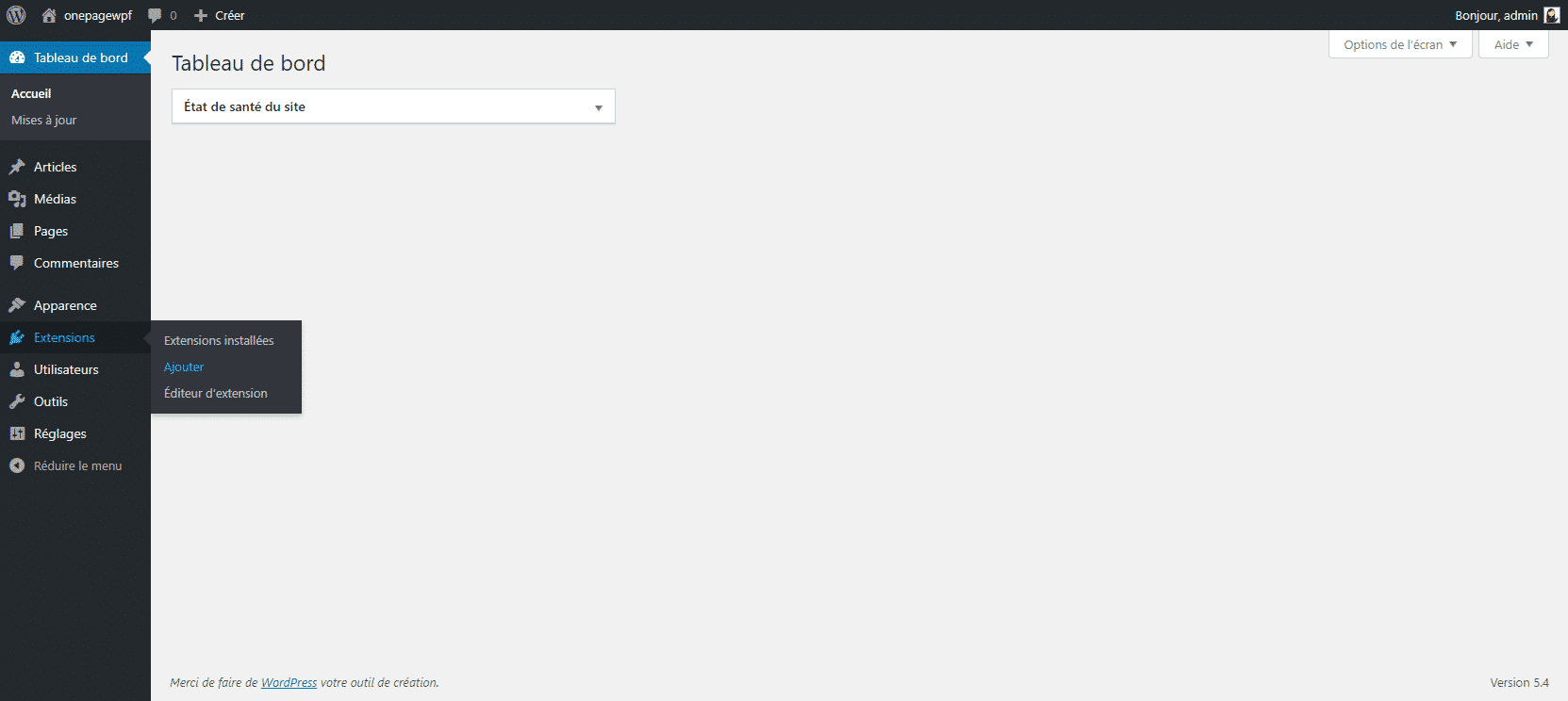
Pour commencer, vous devez installer le plugin SiteOrigin, qui est gratuit et très apprécié pour créer des mises en pages dynamiques. Voici comment procéder :
- Accédez à l’interface WordPress et connectez-vous.
- Dans le menu de gauche, cliquez sur Extensions, puis Ajouter.
- Utilisez le champ de recherche pour trouver SiteOrigin Page Builder.
- Installez et activez le plugin.
Étape 2 : Choisir un modèle One Page
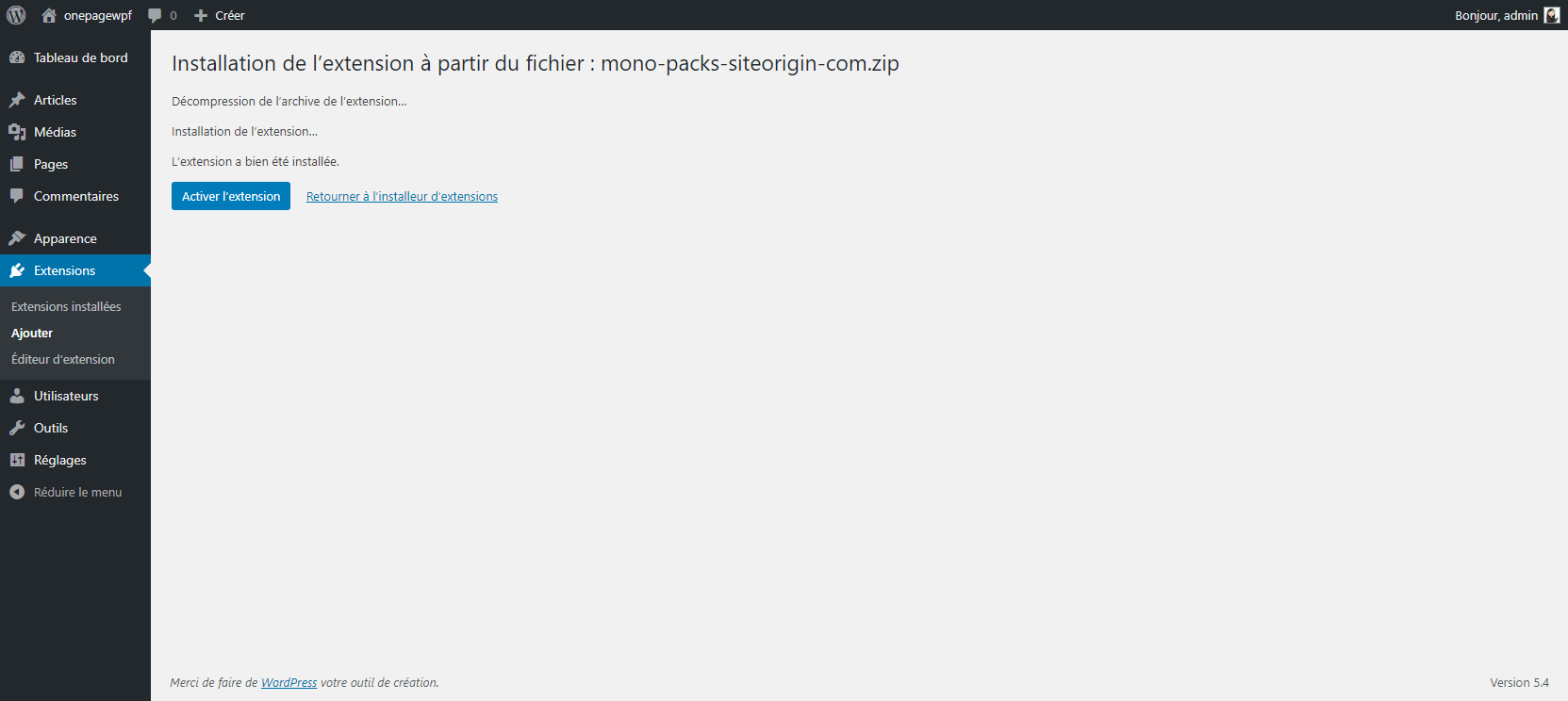
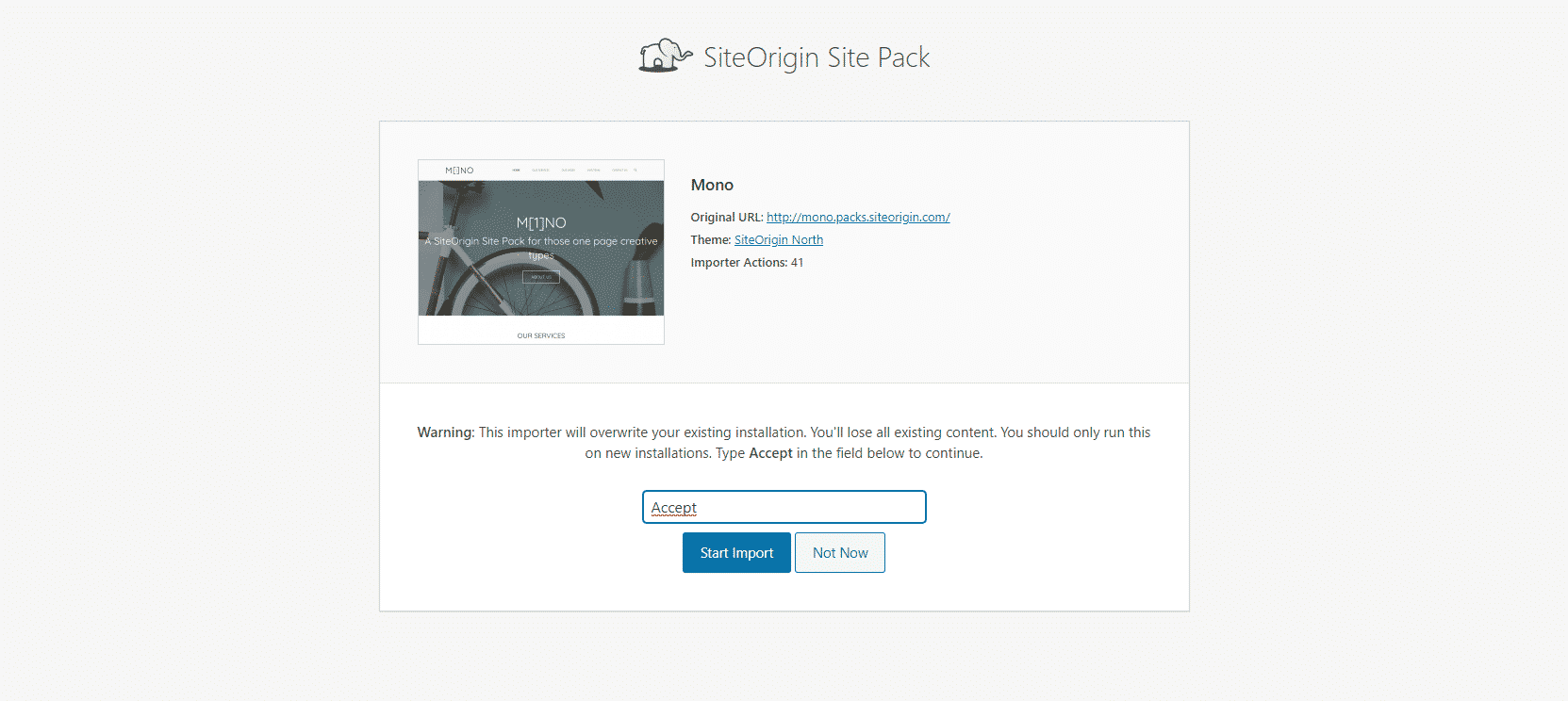
Une fois SiteOrigin installé, vous choisirez un modèle qui correspond à votre vision. Le thème Mono est une excellente option car il est conçu pour le format One Page. Voici comment procéder pour le télécharger et le configurer :
- Téléchargez le thème Mono depuis le site de SiteOrigin.
- Dans l’interface WordPress, allez à Apparence > Thèmes.
- Cliquez sur Ajouter, puis Téléverser un thème.
- Sélectionnez le fichier zip du thème et cliquez sur Installer maintenant.
- Activez le thème une fois l’installation terminée.
Étape 3 : Personnalisation de l’apparence du site
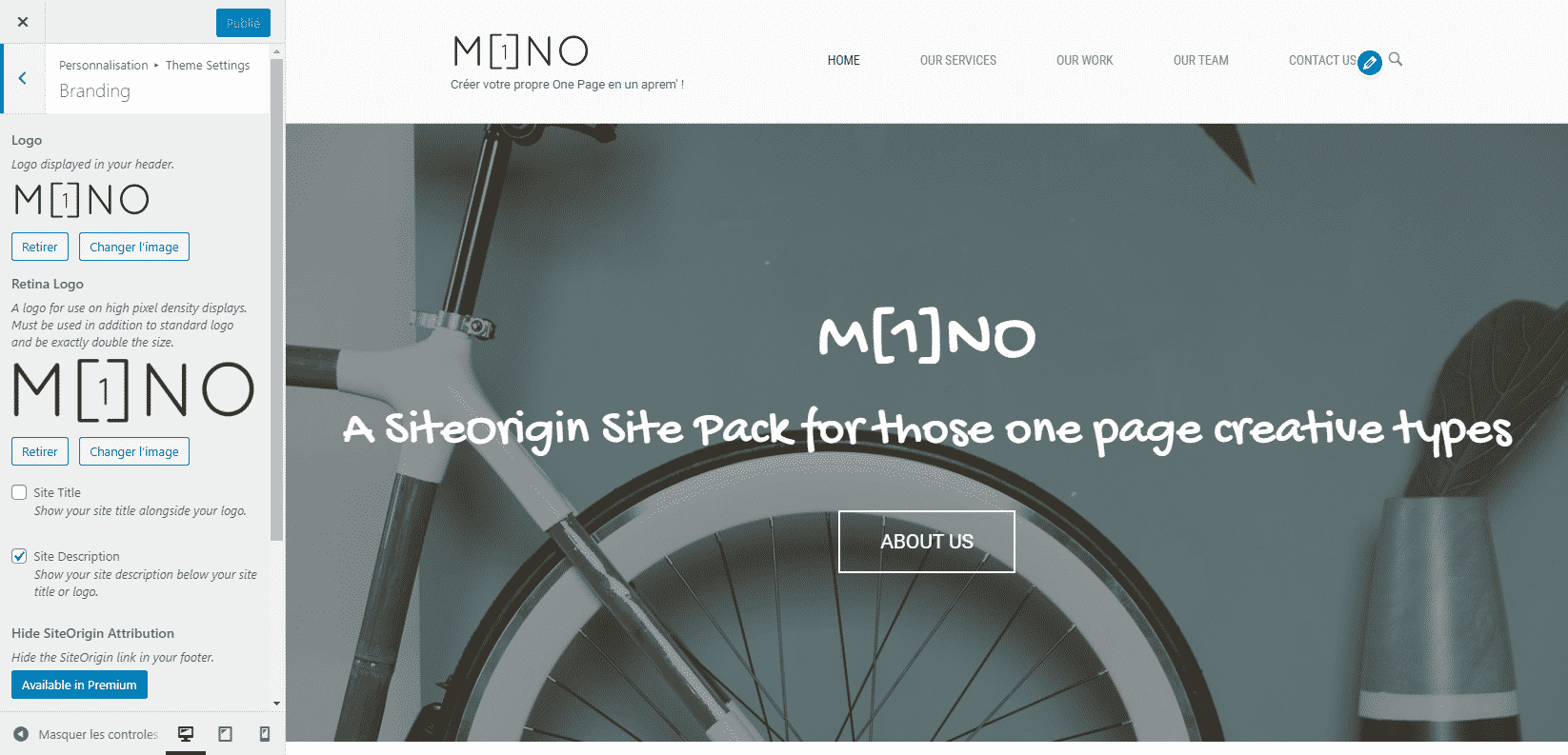
Vous pouvez personnaliser votre site en fonction de vos préférences esthétiques. Utilisez le personnalisateur WordPress pour ajuster les couleurs, les polices, et d’autres éléments visuels :
- Accédez à : Apparence > Personnaliser.
- Modifiez le logo de site et la palette de couleurs selon votre identité visuelle.
- Expérimentez avec différents styles pour les polices.
Étape 4 : Ajout de contenu à votre site One Page
Avec SiteOrigin Page Builder, la création de sections est simple. Vous pouvez ajouter des lignes et des widgets pour structurer votre contenu. Voici comment :
- Créez une nouvelle page et cliquez sur Page Builder.
- Ajoutez une rangée en cliquant sur Ajouter une rangée.
- Dans la rangée, vous pouvez insérer différents widgets comme Texte, Images ou Videos.
Étape 5 : Optimisation SEO de votre site
Avoir un site bien conçu est essentiel, mais un bon référencement est essentiel pour attirer du trafic. Utilisez des plugins SEO comme Yoast pour optimiser le contenu de votre site. Voici quelques conseils :
- Utilisez des mots-clés pertinents dans vos titres et sous-titres.
- Rédigez des métas descriptions accrocheuses pour chaque section.
- Optimisez les balises alt de vos images pour améliorer la visibilité de votre site.
Étape 6 : Mise en ligne et publication
Une fois que vous avez satisfait aux étapes de personnalisation, il est temps de publier votre site. Assurez-vous d’avoir tout vérifié :
- Vérifiez toutes les sections de contenu pour des fautes d’orthographe.
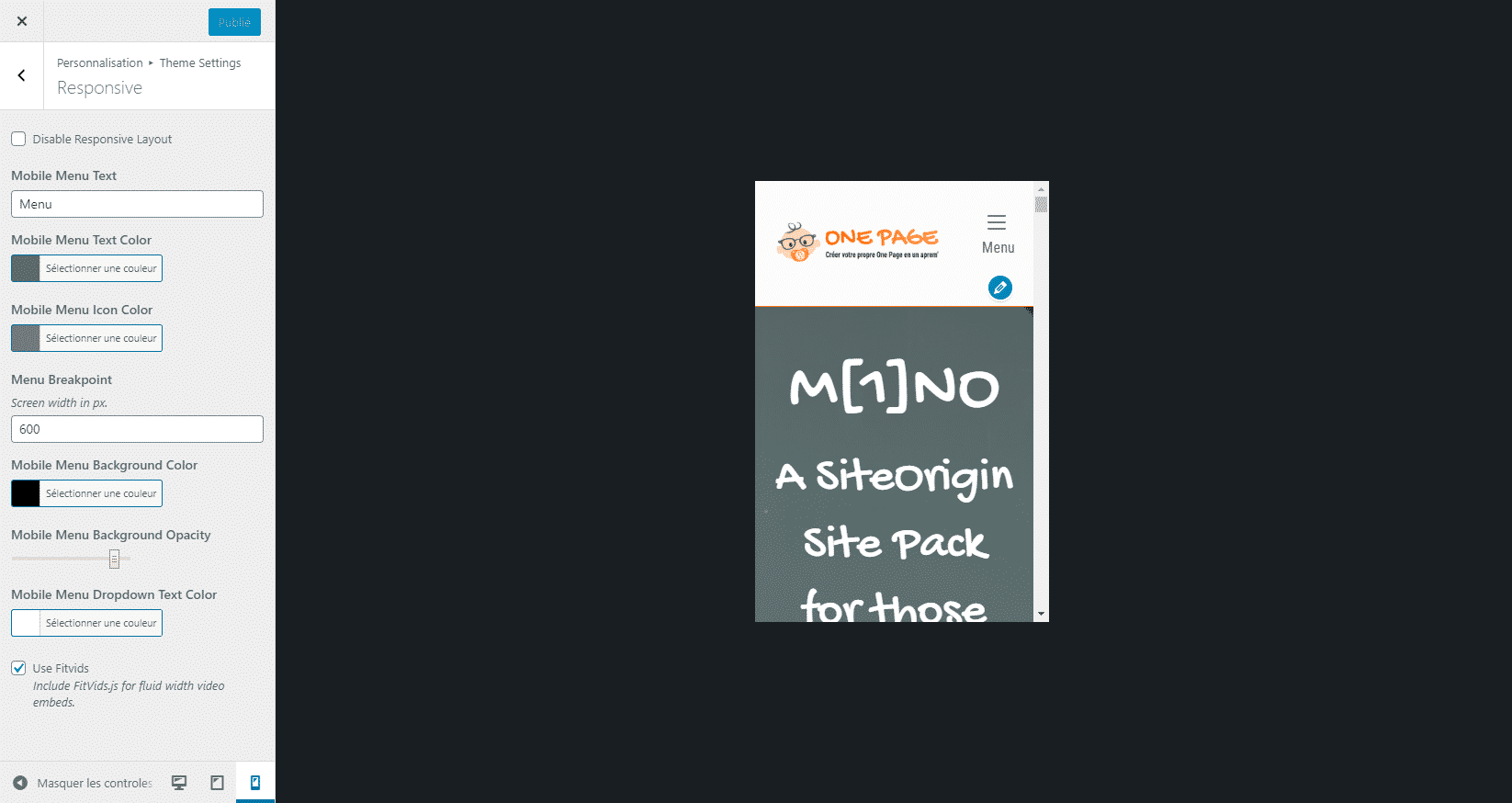
- Testez la réactivité du site sur différents appareils.
- Cliquez sur Publier pour mettre votre site en ligne.
Souvenez-vous de faire des sauvegardes régulières de votre site pour éviter toute perte de données.
Conclusion et étapes suivantes
Votre site One Page est maintenant opérationnel ! Vous avez pu voir le processus d’installation, de personnalisation et d’optimisation. Pour aller plus loin, envisagez d’ajouter des fonctionnalités supplémentaires comme un formulaire de contact ou une intégration de Google Maps. Ces éléments peuvent enrichir l’expérience utilisateur.
N’hésitez pas à partager vos réalisations ou à poser des questions si vous rencontrez des difficultés. Le développement web est un apprentissage continu, et chaque projet est l’occasion de progresser !