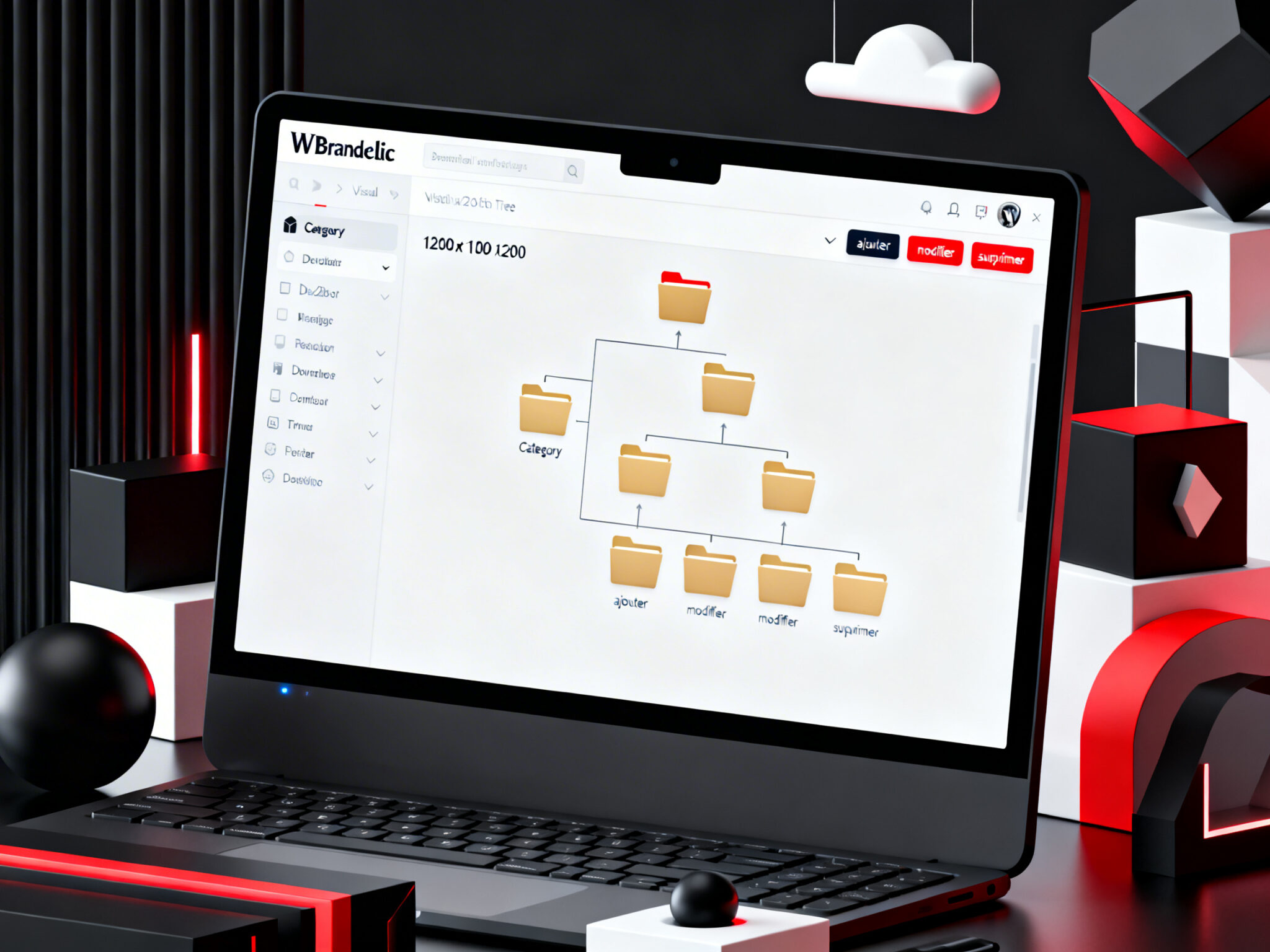
💡 En résumé
Gérer efficacement les catégories sur WordPress est crucial pour optimiser votre site. Les catégories, qui sont une taxonomie hiérarchique, permettent de structurer vos contenus de manière logique et d’améliorer l’expérience utilisateur. Dans cet article, nous explorerons leur importance, comment les créer, les organiser et les gérer efficacement, tout en évitant les erreurs courantes qui peuvent nuire à votre référencement naturel.
Qu’est-ce qu’une catégorie WordPress ?
Une catégorie WordPress est une taxonomie hiérarchique qui permet de classer vos articles en grandes familles thématiques. En utilisant l’analogie d’une bibliothèque, les catégories sont les étagères, où chaque classeur représente une catégorie, et chaque article est un document à l’intérieur de ces classeurs. WordPress ne fixe pas de limite stricte sur le nombre de catégories que vous pouvez créer, mais il est recommandé de ne pas dépasser 5 à 8 catégories pour chaque site WordPress afin de maintenir une structure claire et navigable.
Les catégories ont un impact direct sur la navigation des utilisateurs, la structure des URLs, et le référencement naturel. Google utilise les catégories pour comprendre l’architecture de votre site ; un site avec 3 catégories bien structurées est plus facilement indexé qu’un site comportant 47 catégories fourre-tout.
Quelle différence entre catégories et étiquettes ?
Bien que ces deux éléments soient des taxonomies, ils remplissent des fonctions distinctes. Voici les différences clés :
- Chaque article doit appartenir à une catégorie, tandis que les étiquettes sont optionnelles.
- Les catégories sont hiérarchiques, tandis que les étiquettes sont plates, sans hiérarchie.
- Les catégories structurent le contenu verticalement alors que les étiquettes le font horizontalement.
- Aucune de ces taxonomies ne s’applique aux pages WordPress, elles concernent uniquement les articles.
Par exemple, sur un blog de cuisine, les catégories pourraient être « Desserts », « Entrées », et « Plats », tandis que les étiquettes pourraient inclure « Sans gluten », « Végétarien », ou « Rapide ». Une recette de tarte aux légumes serait classée dans « Plats » avec les étiquettes « Végétarien » et « Rapide ».
Conseil : Sur wpformation.com, nous utilisons seulement 8 catégories pour plus de 345 articles. Cela prouve qu’il est plus efficace d’avoir peu de catégories bien définies que beaucoup de catégories avec peu d’articles chacune.
Comment créer une catégorie WordPress ?
Il existe deux méthodes principales pour créer une catégorie. La première consiste à utiliser le menu dédié, et la seconde se fait directement depuis l’éditeur d’article.
Méthode 1 : depuis le menu Articles > Catégories
Pour cette méthode, accédez à Articles > Catégories dans votre tableau de bord WordPress. Vous verrez un formulaire à gauche et une liste de catégories existantes à droite. Pour créer une catégorie :
- Nom : le titre visible de votre catégorie (ex : « Tutoriels WordPress »).
- Slug : la version URL du nom, générée automatiquement (ex : « tutoriels-wordpress »). Vous pouvez la personnaliser.
- Catégorie parente : pour créer une sous-catégorie, sélectionnez la catégorie parente ; sinon, laissez sur « Aucune ».
- Description : bien que souvent négligée, elle est utile pour le SEO, car certains thèmes l’affichent sur les pages d’archives.
Après avoir rempli ces champs, cliquez sur « Ajouter une nouvelle catégorie ».
Méthode 2 : depuis l’éditeur Gutenberg
En rendant votre article, le panneau latéral droit affiche une section « Catégories ». Vous pouvez cocher une catégorie existante ou en créer une nouvelle en cliquant sur « Ajouter une nouvelle catégorie ».
Le piège ? La catégorie créée depuis l’éditeur n’aura pas de slug personnalisé ni de description. Il est donc préférable de passer par Articles > Catégories pour compléter ces informations.
Comment gérer et organiser ses catégories ?
Modifier une catégorie existante
Pour modifier une catégorie, allez à Articles > Catégories, puis survolez la catégorie souhaitée pour accéder aux options : Modifier, Modification rapide, Supprimer, Voir. En cliquant sur « Modifier », vous accédez à la page d’édition où il est possible de changer le nom, le slug, le parent et la description.
Attention : Modifier le slug d’une catégorie change son URL. Si elle a été indexée par Google, pensez à mettre en place une redirection 301 de l’ancien slug vers le nouveau pour éviter de perdre du référencement.
Changer la catégorie par défaut
Par défaut, WordPress assigne chaque nouvel article à la catégorie « Non classé ». Pour changer cela, allez dans Réglages > Écriture et sélectionnez votre catégorie principale dans le menu déroulant « Catégorie par défaut des articles ». Vestige ultime, vous pouvez supprimer « Non classé » si vous le souhaitez, WordPress remplacera automatiquement cette catégorie par la nouvelle sur les articles la contenant.
Combien de catégories créer ?
En règle générale, entre 5 et 8 catégories pour la plupart des sites WordPress. Évitez d’en créer trop, car cela pourrait conduire à une fragmentation excessive. Chaque catégorie devrait héberger au moins 5 articles pour qu’elle ait un sens. Une structure type pour un blog WordPress pourrait être :
- Tutoriels (catégorie parent)
- Gutenberg (enfant)
- Sécurité (enfant)
- Plugins (catégorie parent)
- Thèmes (catégorie parent)
- SEO (catégorie parent)
- Actualités (catégorie parent)
Cela vous donne 5 catégories parents et 2 enfants, une approche simple et efficace. Une architecture simple est un signal positif pour Google.
Pourquoi attribuer une seule catégorie par article ?
Bien que WordPress permette d’attribuer plusieurs catégories à un article, cela peut être problématique. Cela crée une confusion pour Google, qui peut se demander quelle est la catégorie principale d’un article. La règle d’or est d’attribuer une seule catégorie à chaque article, celle qui est la plus représentative du contenu.
Par exemple, si un article traite d’un plugin de sécurité, il devrait être classé dans « Sécurité » (enfant de « Tutoriels ») plutôt que dans « Tutoriels » ET « Plugins ». Yoast a constaté que les sites qui respectent cette règle ont en moyenne 12% de pages indexées en plus, car cela réduit la duplication de contenu.
Enfin, concernant le SEO headless, les pages d’archives de catégories doivent être générées statiquement pour une bonne indexation.

Conclusion
En somme, la gestion des catégories sur WordPress est un processus qui nécessite réflexion et stratégie. Une architecture claire, avec un nombre restreint de catégories, correctement nommées et avec des descriptions uniques, contribuera à améliorer non seulement la navigation des utilisateurs, mais aussi votre référencement naturel. Avez-vous fait le ménage sur votre site récemment ? Si vous avez plus de 10 catégories pour moins de 50 articles, il est temps d’envisager une réorganisation.
FAQ – Catégories WordPress
Peut-on attribuer des catégories aux pages WordPress ?
Non, WordPress n’attribue des catégories qu’aux articles. Si nécessaire, des plugins peuvent étendre cette fonctionnalité, mais cela peut être le signe que le contenu doit être réévalué.
Combien de catégories au maximum pour un site WordPress ?
Il n’y a pas de limite technique, mais 5 à 8 catégories parents sont souvent suffisantes.
Faut-il supprimer le préfixe /category/ des URLs ?
Oui, cela rend vos URLs plus compactes et claires. Assurez-vous de mettre en place des redirections 301 si vous modifiez les URLs existantes.
Quelle différence entre catégories et taxonomies personnalisées ?
Les catégories sont des taxonomies natives, tandis que les taxonomies personnalisées sont ajoutées via du code ou des plugins.
Comment réorganiser ses catégories sans perdre son SEO ?
Fusionnez les catégories avec peu d’articles, mettez en place des redirections, et vérifiez régulièrement l’indexation via la Google Search Console.
Les catégories vides sont-elles mauvaises pour le SEO ?
Oui, elles créent du contenu « thin » et doivent être enlevées ou mises en noindex.
Peut-on utiliser les catégories dans les permaliens ?
Oui, cela est possible, mais le choix d’une autre structure d’URL est souvent préférable pour éviter les changements d’URL.
Comment afficher les sous-catégories dans Gutenberg ?
Activez l’option « Afficher la hiérarchie » dans le bloc « Catégories » pour indenter les sous-catégories.