Guide complet pour maîtriser Elementor sur WordPress
💡 En résumé
Elementor est l’un des plugins les plus populaires pour construire des pages sur WordPress. Avec ses fonctionnalités flexibles, il permet aux utilisateurs de créer des mises en page personnalisées sans nécessiter de compétences en programmation. Cet article couvre les étapes essentielles pour maîtriser Elementor, de son installation à la création de designs avancés, tout en explorant les avantages de son utilisation dans le cadre d’un site Web professionnel.
1. Qu’est-ce qu’Elementor ?
Elementor est un constructeur de pages par glisser-déposer pour WordPress qui permet aux utilisateurs de créer des mises en page et des designs personnalisés en utilisant des fonctionnalités intuitives. Contrairement à d’autres outils de construction de sites, Elementor offre une édition en temps réel qui permet aux utilisateurs de voir immédiatement les modifications apportées à leurs pages.
Son modèle de tarification freemium permet aux utilisateurs d’utiliser une version gratuite avec des fonctionnalités de base, tandis que la version pro propose des options avancées telles que des widgets supplémentaires, des templates premium, et des fonctionnalités de conception intégrées.
2. Installation et configuration d’Elementor
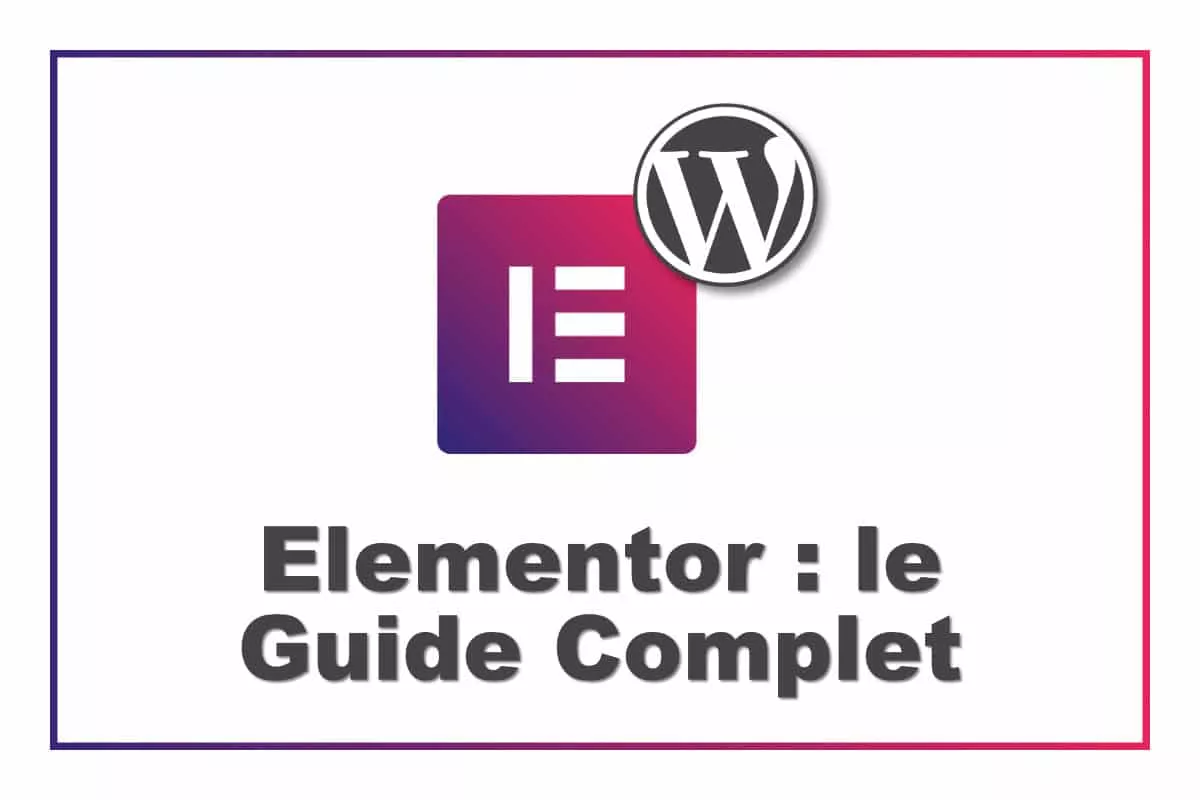
Pour commencer à utiliser Elementor, suivez ces étapes simples :
- Connectez-vous à votre tableau de bord WordPress.
- Allez dans Extensions > Ajouter.
- Recherchez Elementor dans la barre de recherche.
- Installez et activez le plugin.
Une fois activé, vous pouvez commencer à créer vos pages en cliquant sur Modifier avec Elementor dans l’éditeur de pages de WordPress.
3. Activer Elementor sur une page
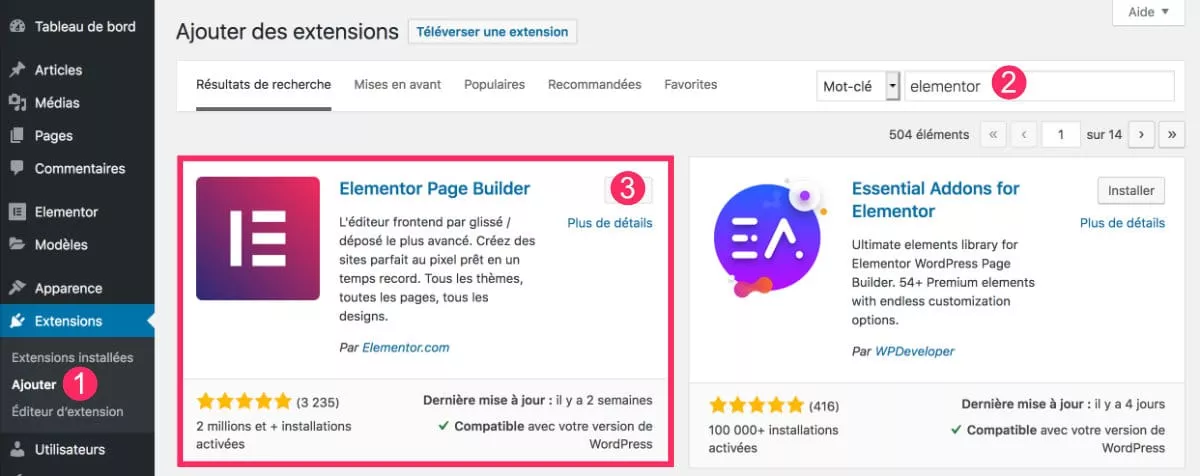
Après l’installation, vous pouvez activer Elementor sur vos pages en suivant ces instructions :
- Accédez à Pages > Ajouter.
- Écrivez le titre de votre page (par exemple, Accueil ou Contact).
- Cliquez sur Modifier avec Elementor.
Votre page s’ouvrira dans l’interface visuelle, où vous pourrez commencer à construire la mise en page souhaitée.
4. Comprendre le fonctionnement d’Elementor
4.1 Tour d’horizon
Dans l’interface d’Elementor, vous verrez plusieurs zones clés :
- Widgets : Outils à insérer dans votre mise en page. Ces « briques » vous permettent de construire votre contenu.
- Header : Non modifiable via Elementor dans sa version gratuite, c’est le domaine du thème WordPress.
- Sidebar : Ne peut pas être modifiée avec Elementor. Elle est gérée par votre thème.
- Body : La zone principale où vous construisez votre contenu avec les widgets.
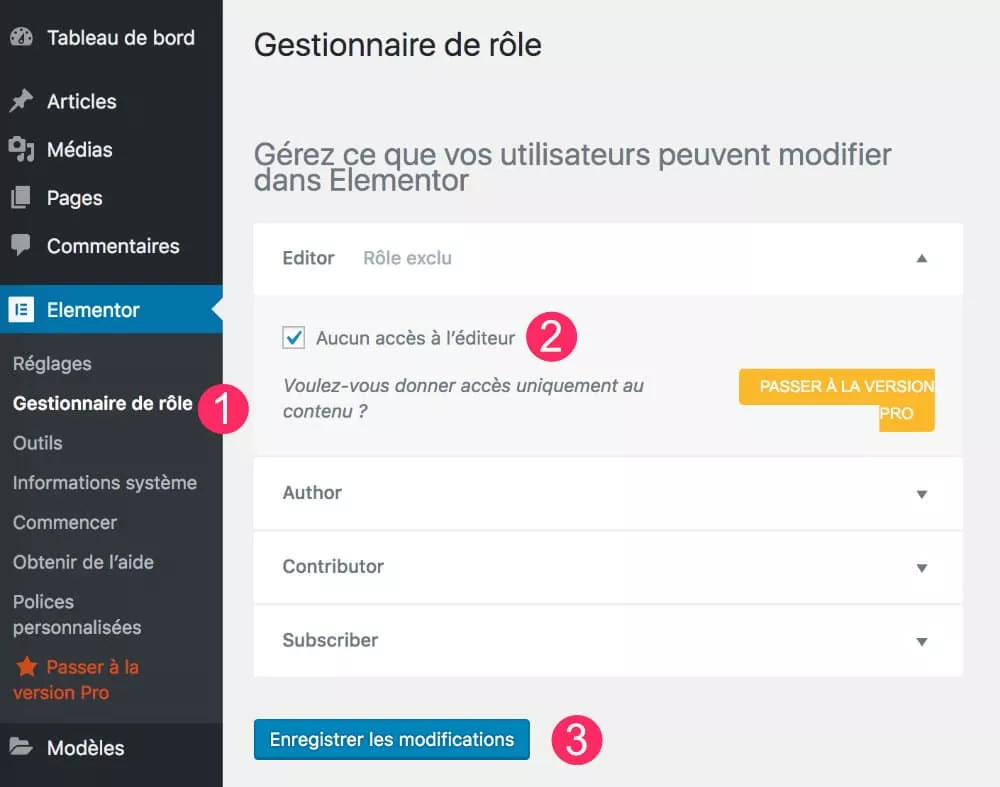
4.2 La conception d’un layout (from scratch)
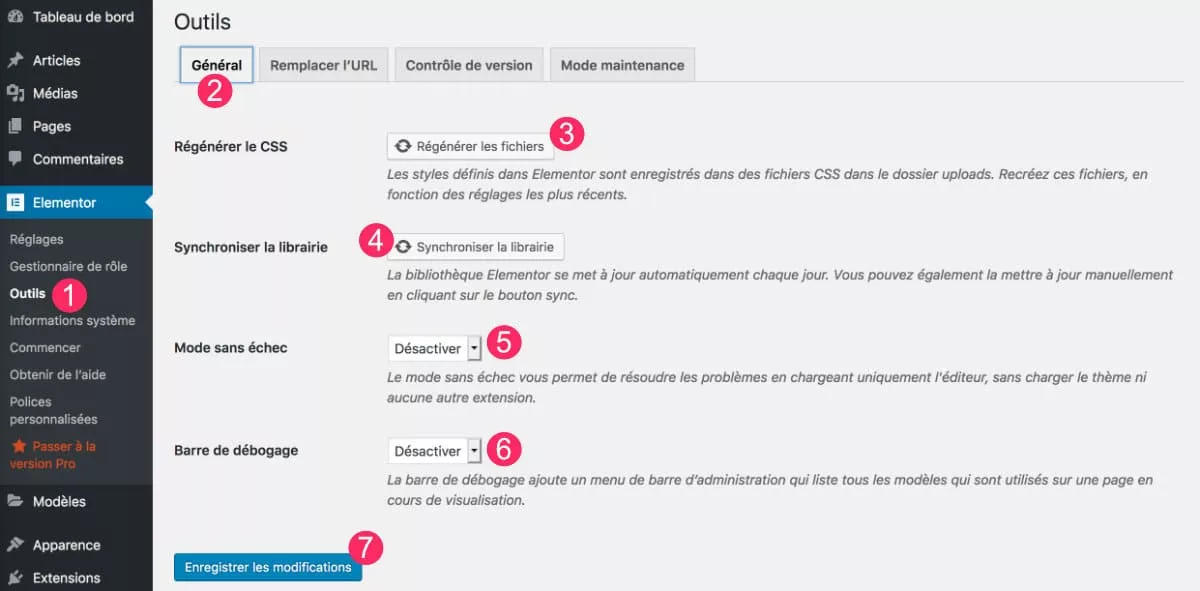
Créer une mise en page à partir de zéro vous aide à comprendre le fonctionnement d’Elementor. Voici les étapes :
- Cliquez sur + pour ajouter une nouvelle section.
- Définissez la structure de votre section (1 à 6 colonnes).
Après cela, vous pouvez personnaliser le design de chaque section. Elementor offre une variété d’outils pour ajuster les marges, ajouter des animations, et plus encore.
5. La gestion des widgets
Elementor offre une riche bibliothèque de widgets, vous permettant d’ajouter différents éléments à votre page, y compris des textes, des images, des vidéos, et bien plus encore. Vous pouvez également personnaliser chaque widget individuellement. Voici comment :
- Faites glisser un widget dans votre section.
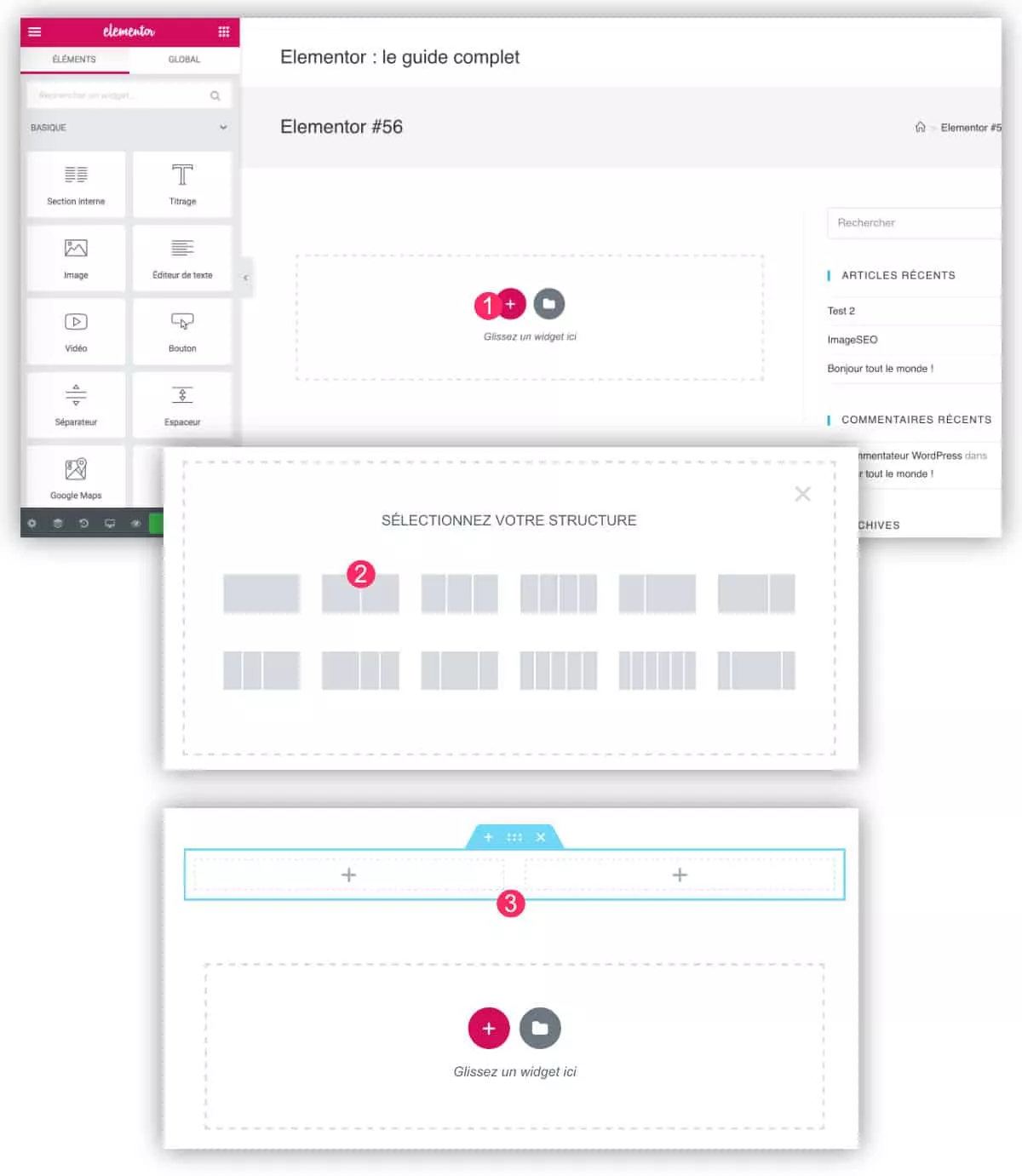
- Utilisez les onglets Mise en page, Style, et Avancé pour personnaliser l’apparence du widget.
Ces options vous permettent de contrôler les marges, les polices, les couleurs, et même d’ajouter des animations pour enrichir l’expérience utilisateur.
6. Le Theme Builder d’Elementor
Depuis 2018, Elementor propose également un constructeur de thème. Cela signifie que vous pouvez contrôler l’ensemble de votre site, y compris l’en-tête, le pied de page, les mises en page d’articles, et d’autres éléments de votre site en un seul endroit.
Pour accéder au constructor de thème :
- Sur n’importe quelle page construite avec Elementor, cliquez sur le menu hamburger.
- Cliquez sur Constructeur de thème.
Cela centralise vos options, facilitant la modification de chaque partie de votre site.

7. Réglages supplémentaires pour l’optimisation
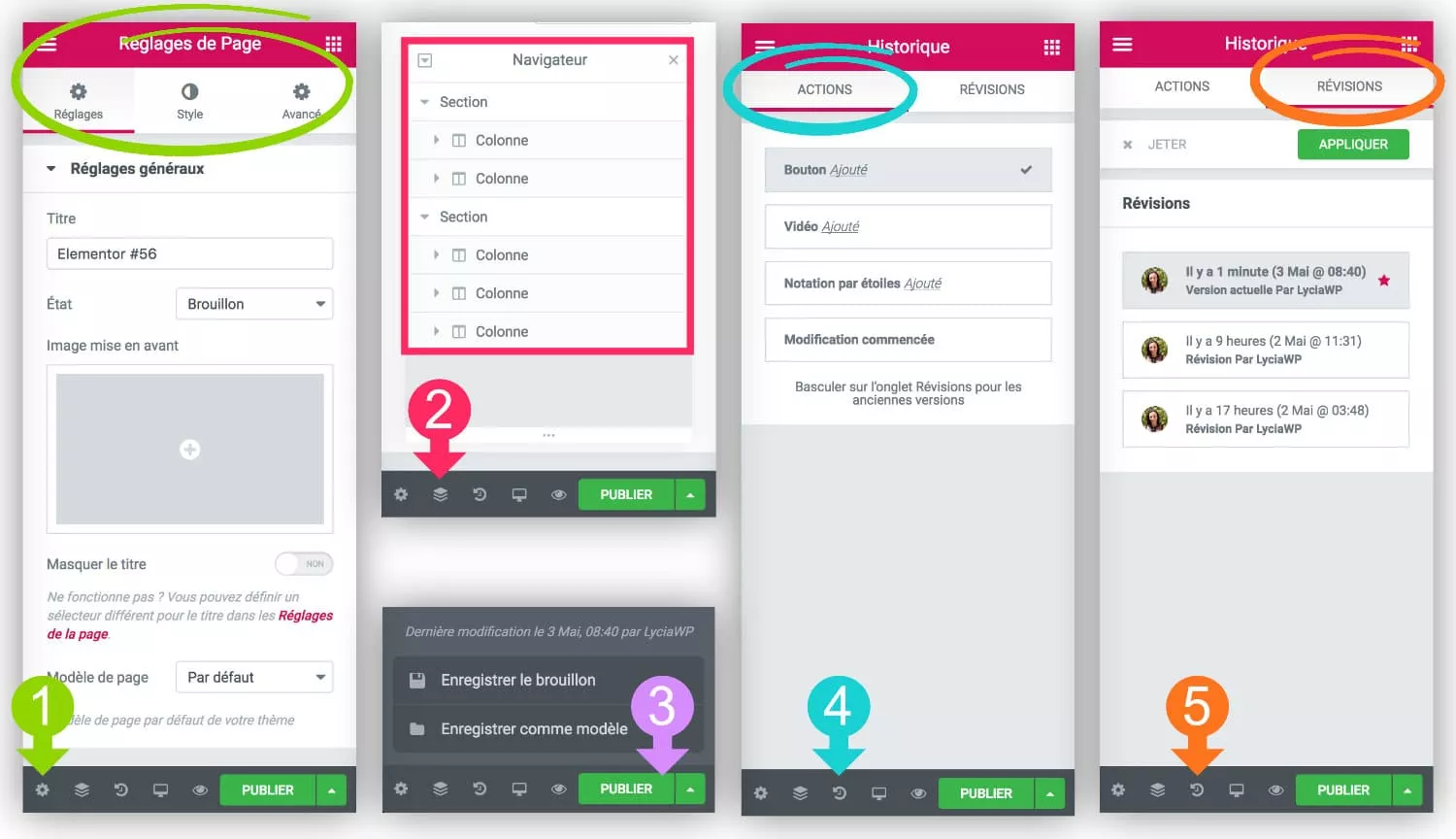
Il est crucial de régler certains paramètres pour garantir que votre site fonctionne correctement :
- Vérifiez les paramètres de mise en cache pour assurer des temps de chargement rapides.
- Activez les options de responsive design pour une meilleure expérience mobile.
8. Intégration avec d’autres plugins
Elementor fonctionne bien avec de nombreux autres plugins, y compris ceux pour le SEO, le formulaire de contact, et même WooCommerce. Cela permet d’étendre ses fonctionnalités sans compromettre la performance de votre site.
Par exemple, intégrer des fonctionnalités de SEO via un plugin comme Yoast peut grandement améliorer la visibilité de vos pages créées avec Elementor.
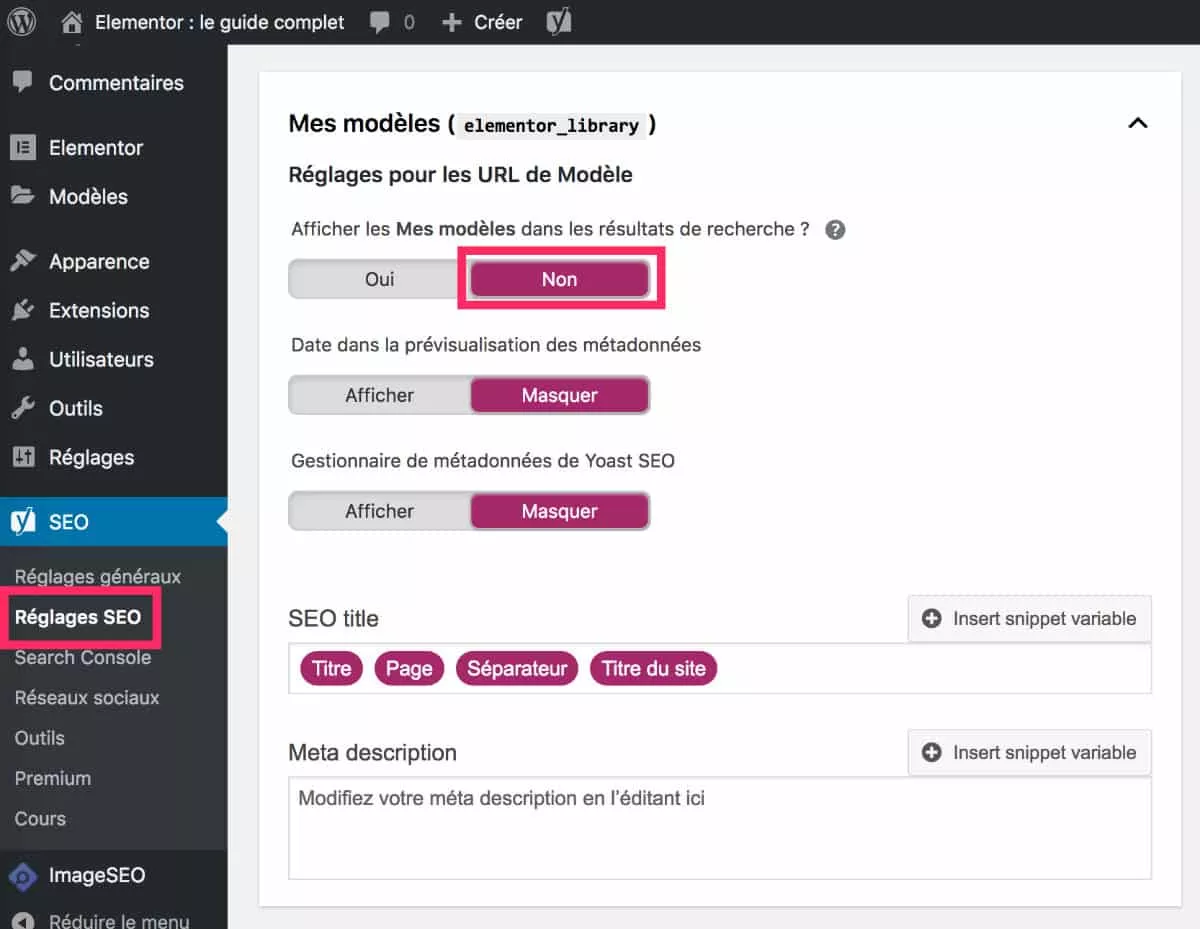
9. Optimisation SEO avec Elementor
Bien qu’Elementor offre des outils pour créer des pages esthétiques, il est essentiel de prêter attention à l’optimisation SEO. Utilisez des titres descriptifs, des balises alt pour les images, et assurez-vous que votre contenu est bien structuré avec des balises H1, H2, etc.
Des plugins supplémentaires permettent de mieux gérer le SEO, optimisant ainsi ce qui peut être fait directement dans Elementor.

10. Conclusion
Elementor représente un atout majeur pour quiconque souhaite construire un site WordPress responsive, professionnel, et à l’apparence personnalisable. Sa simplicité d’utilisation, couplée à sa puissance, le rend indispensable aussi bien pour les débutants que pour les utilisateurs avancés. En maîtrisant ses fonctionnalités, vous pouvez créer des expériences utilisateur enrichissantes tout en optimisant votre contenu pour le SEO.
Pour approfondir votre connaissance d’Elementor, envisagez de suivre des formations ou de consulter des ressources supplémentaires en ligne.